Domain djvu.de kaufen?
Wir ziehen mit dem Projekt
djvu.de um.
Sind Sie am Kauf der Domain
djvu.de interessiert?
domain@kv-gmbh.de · 0541-91531010
Domain djvu.de kaufen?
Wie kann ich einzelne Seiten aus einer Datei von PDF Viewer speichern?
Um einzelne Seiten aus einer PDF-Datei mit dem PDF Viewer zu speichern, musst du zuerst die gewünschte Seite öffnen. Anschließend kannst du normalerweise über das Menü oder die Symbolleiste des PDF Viewers die Option zum Speichern der Seite auswählen. Wenn diese Option nicht verfügbar ist, könntest du versuchen, die Seite als Bildschirmaufnahme zu speichern und dann als separate Datei zu speichern. Alternativ könntest du auch versuchen, die Seite zu drucken und als PDF-Datei zu speichern. Es ist auch möglich, dass der PDF Viewer eine Funktion zum Extrahieren von Seiten anbietet, mit der du einzelne Seiten als separate Dateien speichern kannst. **
Wie kann man eine PDF-Datei in ein Word-Dokument konvertieren? Gibt es Tools oder Software, die diese Konvertierung erleichtern?
Man kann eine PDF-Datei in ein Word-Dokument konvertieren, indem man spezielle Konvertierungssoftware wie Adobe Acrobat oder Online-Tools wie Smallpdf oder Zamzar verwendet. Diese Programme ermöglichen es, die PDF-Datei hochzuladen und in ein bearbeitbares Word-Dokument umzuwandeln. Es ist wichtig zu beachten, dass die Formatierung möglicherweise nicht perfekt übertragen wird und manche Elemente möglicherweise angepasst werden müssen. **

Ähnliche Suchbegriffe für Datei-Umgebung
Top-Angebote
Produkte zum Begriff Datei-Umgebung:
-
INF A5 Klemmbrett-Datei-Box: Professionelle DateiverwaltungslösungDie A5 Klemmbrett-Datei-Box bietet professionelle Dateiverwaltung mit großer Kapazität, sicherem Klemmbrett und sicherem Verschluss. Ideal zum Organisieren und Schützen von Dokumenten unterwegs. Große Speicherkapazität: Maximieren Sie Ihre Effizienz mit dieser A5 Klemmbrett-Datei-Box, die bis zu 100 Blatt A5-Papier (148x210mm) aufnehmen kann. Ihr geräumiges Inneres sorgt dafür, dass Ihre Dokumente flach bleiben und vor dem Verbiegen oder Knittern geschützt sind. Ideal für Studenten, Berufstätige und alle, die Papierkram organisieren und transportieren müssen. Diese Datei-Box hält Ihre wichtigen Dokumente leicht zugänglich und ordentlich angeordnet. Die A5 Klemmbrett-Datei-Box ist perfekt für den Einsatz unterwegs und bietet eine professionelle und organisierte Lösung für alle Ihre Dokumentenverwaltungsbedürfnisse. Sicheres Klemmbrettsystem: Das integrierte Federklemmbrett bietet einen festen Halt und sichert Ihre Papiere auch unterwegs. Diese A5 Klemmbrett-Datei-Box sorgt dafür, dass Ihre Dokumente organisiert bleiben und verhindert, dass Seiten verrutschen oder herausfallen. Das robuste Design des Klemmbretts bietet eine stabile Schreibfläche, sodass Sie problemlos Notizen machen oder Formulare ausfüllen können, ohne einen Schreibtisch zu benötigen. Ob Sie sich in einem Meeting, auf einer Baustelle oder einfach nur bei der Fernarbeit befinden, diese Klemmbrett-Datei-Box bietet eine zuverlässige und bequeme Lösung für alle Ihre Schreib- und Dokumentenaufbewahrungsbedürfnisse. Sicherer Verschluss: Mit einem sicheren Verschluss und einem dreistufigen Schutzsystem schützt diese A5 Klemmbrett-Datei-Box Ihre Dokumente vor versehentlichem Verschütten, Feuchtigkeit und Staub. Das hörbare Klicken des Verschlusses bestätigt, dass die Box sicher verschlossen ist und verhindert unerwünschtes Öffnen. Die Kantendichtung und das schlagfeste PP-Material schützen Ihre Dokumente zusätzlich und sorgen dafür, dass sie in einwandfreiem Zustand bleiben. Diese Datei-Box ist perfekt für den Schutz sensibler Informationen, wichtiger Verträge oder anderer Dokumente, die eine sichere Aufbewahrung und einen sicheren Transport erfordern. Die A5 Klemmbrett-Datei-Box bietet Ihnen die Gewissheit, dass Ihre Dokumente gut geschützt sind. Spezifikationen: Farbe: Schwarz Größe: Länge 17cm x Breite 24.3cm x Höhe 4cm Material: PP Das Paket beinhaltet: A5 Klemmbrett-Datei-Box x 119,29 €*Versand: 0,00 €Sichere Weiterleitung zum Anbieter
-
Elba, Dokumentenablage, Datei-Box Weiss Din A4Gehen Sie zurück ins Büro, ohne Details zu vergessen: Kaufen Sie die Datei-Box Elba in Weiss und seien Sie der Neid Ihrer Kollegen! Art: Datei-Box Farbe: Weiss Format: Blatt Material: Pappe Anzahl der Stücke: 50 Stücke.94,99 €*Versand: 0,00 €Sichere Weiterleitung zum Anbieter
-
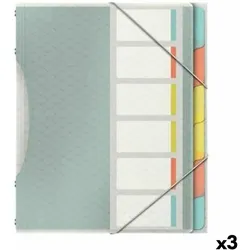
Esselte, Mappe, Datei-Box (3 Stück) (A4, 1x)Die Datei-Box von Esselte ist eine praktische Lösung zur Organisation von Dokumenten und Unterlagen. Diese Mappe bietet Platz für bis zu sechs Fächer, die eine klare und strukturierte Ablage ermöglichen. Das auswechselbare Inhaltsverzeichnis auf der Vorderseite sorgt dafür, dass der Inhalt jederzeit schnell identifiziert werden kann. Der Gummizug-Verschluss über den Vorderdeckelecken gewährleistet, dass die Unterlagen sicher und geschützt aufbewahrt werden. Die Oberfläche der Mappe ist mit einem ansprechenden 3-D-Effekt geprägt, was nicht nur für eine ansprechende Optik sorgt, sondern auch die Haptik verbessert. Hergestellt aus robustem Polypropylen (PP) mit einer Dicke von 0,5 mm, ist die Datei-Box langlebig und ideal für den täglichen Gebrauch. Mit einem Format von 320 x 266 mm ist sie perfekt für DIN A4-Dokumente geeignet und die farbigen Taben ermöglichen eine einfache Kategorisierung.38,51 €*Versand: 0,00 €Sichere Weiterleitung zum Anbieter



-
Wie kann ich ein Dokument scannen und als PDF-Datei speichern?
Um ein Dokument zu scannen und als PDF-Datei zu speichern, benötigst du einen Scanner. Platziere das Dokument auf dem Scanner und öffne die Scan-Software auf deinem Computer. Wähle das gewünschte Dateiformat (PDF) aus und speichere das gescannte Dokument auf deinem Computer. **
-
Wie kann ich ein Dokument scannen und als digitale Datei speichern?
Um ein Dokument zu scannen, benötigst du einen Scanner, der an deinen Computer angeschlossen ist. Öffne die Scansoftware auf deinem Computer und lege das Dokument auf den Scanner. Wähle die gewünschte Einstellung (z.B. Farbe, Auflösung) und klicke auf "Scannen". Anschließend kannst du das gescannte Dokument als digitale Datei auf deinem Computer speichern. **
-
Wie kann man eine Datei in ein anderes Dateiformat konvertieren? Welche Tools oder Software eignen sich am besten für die Konvertierung von Dateien?
Man kann eine Datei in ein anderes Dateiformat konvertieren, indem man spezielle Konvertierungssoftware oder Online-Konverter verwendet. Tools wie Adobe Acrobat, Microsoft Office oder Online-Dienste wie Zamzar oder Convertio eignen sich gut für die Konvertierung von Dateien in verschiedene Formate. Es ist wichtig, sicherzustellen, dass die Konvertierungssoftware das gewünschte Ausgabeformat unterstützt, um die Datei erfolgreich umzuwandeln. **
-
Wie kann man ein Dokument in Word 2003 als PDF-Datei speichern?
In Word 2003 gibt es keine integrierte Funktion zum direkten Speichern als PDF-Datei. Eine Möglichkeit besteht darin, ein virtueller PDF-Drucker wie Adobe PDF oder CutePDF zu installieren und das Dokument über den Druckdialog als PDF-Datei zu drucken. Eine andere Möglichkeit besteht darin, ein Online-Konvertierungstool zu verwenden, um das Word-Dokument in eine PDF-Datei umzuwandeln. **
Wie konvertiert man eine PDF-Datei in ein anderes Dateiformat? Welche Tools oder Software sind am besten für die Konvertierung von PDF-Dateien geeignet?
Man kann eine PDF-Datei in ein anderes Dateiformat konvertieren, indem man spezielle Konvertierungssoftware oder Online-Konverter verwendet. Tools wie Adobe Acrobat, Smallpdf oder Online-Convert sind beliebte Optionen für die Konvertierung von PDF-Dateien in verschiedene Formate wie Word, Excel oder JPEG. Es ist wichtig, die Qualität der konvertierten Datei zu überprüfen, um sicherzustellen, dass keine Formatierungsfehler oder Datenverluste auftreten. **
Wie kann man eine Blender-Datei als JPEG-Datei speichern?
Um eine Blender-Datei als JPEG-Datei zu speichern, musst du zuerst dein gewünschtes Bild in Blender erstellen. Anschließend gehst du auf "Datei" und wählst "Speichern unter". Im Dialogfeld wählst du den gewünschten Speicherort und gibst den Dateinamen mit der Erweiterung ".jpg" ein. Klicke dann auf "Speichern" und wähle im nächsten Dialogfeld die gewünschten JPEG-Einstellungen aus, bevor du auf "OK" klickst. **
Top-Angebote
Produkte zum Begriff Datei-Umgebung:
-
INF A5 Klemmbrett-Datei-Box: Professionelle DateiverwaltungslösungDie A5 Klemmbrett-Datei-Box bietet professionelle Dateiverwaltung mit großer Kapazität, sicherem Klemmbrett und sicherem Verschluss. Ideal zum Organisieren und Schützen von Dokumenten unterwegs. Große Speicherkapazität: Maximieren Sie Ihre Effizienz mit dieser A5 Klemmbrett-Datei-Box, die bis zu 100 Blatt A5-Papier (148x210mm) aufnehmen kann. Ihr geräumiges Inneres sorgt dafür, dass Ihre Dokumente flach bleiben und vor dem Verbiegen oder Knittern geschützt sind. Ideal für Studenten, Berufstätige und alle, die Papierkram organisieren und transportieren müssen. Diese Datei-Box hält Ihre wichtigen Dokumente leicht zugänglich und ordentlich angeordnet. Die A5 Klemmbrett-Datei-Box ist perfekt für den Einsatz unterwegs und bietet eine professionelle und organisierte Lösung für alle Ihre Dokumentenverwaltungsbedürfnisse. Sicheres Klemmbrettsystem: Das integrierte Federklemmbrett bietet einen festen Halt und sichert Ihre Papiere auch unterwegs. Diese A5 Klemmbrett-Datei-Box sorgt dafür, dass Ihre Dokumente organisiert bleiben und verhindert, dass Seiten verrutschen oder herausfallen. Das robuste Design des Klemmbretts bietet eine stabile Schreibfläche, sodass Sie problemlos Notizen machen oder Formulare ausfüllen können, ohne einen Schreibtisch zu benötigen. Ob Sie sich in einem Meeting, auf einer Baustelle oder einfach nur bei der Fernarbeit befinden, diese Klemmbrett-Datei-Box bietet eine zuverlässige und bequeme Lösung für alle Ihre Schreib- und Dokumentenaufbewahrungsbedürfnisse. Sicherer Verschluss: Mit einem sicheren Verschluss und einem dreistufigen Schutzsystem schützt diese A5 Klemmbrett-Datei-Box Ihre Dokumente vor versehentlichem Verschütten, Feuchtigkeit und Staub. Das hörbare Klicken des Verschlusses bestätigt, dass die Box sicher verschlossen ist und verhindert unerwünschtes Öffnen. Die Kantendichtung und das schlagfeste PP-Material schützen Ihre Dokumente zusätzlich und sorgen dafür, dass sie in einwandfreiem Zustand bleiben. Diese Datei-Box ist perfekt für den Schutz sensibler Informationen, wichtiger Verträge oder anderer Dokumente, die eine sichere Aufbewahrung und einen sicheren Transport erfordern. Die A5 Klemmbrett-Datei-Box bietet Ihnen die Gewissheit, dass Ihre Dokumente gut geschützt sind. Spezifikationen: Farbe: Schwarz Größe: Länge 17cm x Breite 24.3cm x Höhe 4cm Material: PP Das Paket beinhaltet: A5 Klemmbrett-Datei-Box x 119,29 €*Versand: 0,00 €Sichere Weiterleitung zum Anbieter
-
Elba, Dokumentenablage, Datei-Box Weiss Din A4Gehen Sie zurück ins Büro, ohne Details zu vergessen: Kaufen Sie die Datei-Box Elba in Weiss und seien Sie der Neid Ihrer Kollegen! Art: Datei-Box Farbe: Weiss Format: Blatt Material: Pappe Anzahl der Stücke: 50 Stücke.94,99 €*Versand: 0,00 €Sichere Weiterleitung zum Anbieter
-
Wie kann ich einzelne Seiten aus einer Datei von PDF Viewer speichern?
Um einzelne Seiten aus einer PDF-Datei mit dem PDF Viewer zu speichern, musst du zuerst die gewünschte Seite öffnen. Anschließend kannst du normalerweise über das Menü oder die Symbolleiste des PDF Viewers die Option zum Speichern der Seite auswählen. Wenn diese Option nicht verfügbar ist, könntest du versuchen, die Seite als Bildschirmaufnahme zu speichern und dann als separate Datei zu speichern. Alternativ könntest du auch versuchen, die Seite zu drucken und als PDF-Datei zu speichern. Es ist auch möglich, dass der PDF Viewer eine Funktion zum Extrahieren von Seiten anbietet, mit der du einzelne Seiten als separate Dateien speichern kannst. **
-
Wie kann man eine PDF-Datei in ein Word-Dokument konvertieren? Gibt es Tools oder Software, die diese Konvertierung erleichtern?
Man kann eine PDF-Datei in ein Word-Dokument konvertieren, indem man spezielle Konvertierungssoftware wie Adobe Acrobat oder Online-Tools wie Smallpdf oder Zamzar verwendet. Diese Programme ermöglichen es, die PDF-Datei hochzuladen und in ein bearbeitbares Word-Dokument umzuwandeln. Es ist wichtig zu beachten, dass die Formatierung möglicherweise nicht perfekt übertragen wird und manche Elemente möglicherweise angepasst werden müssen. **
-
Wie kann ich ein Dokument scannen und als PDF-Datei speichern?
Um ein Dokument zu scannen und als PDF-Datei zu speichern, benötigst du einen Scanner. Platziere das Dokument auf dem Scanner und öffne die Scan-Software auf deinem Computer. Wähle das gewünschte Dateiformat (PDF) aus und speichere das gescannte Dokument auf deinem Computer. **
-
Wie kann ich ein Dokument scannen und als digitale Datei speichern?
Um ein Dokument zu scannen, benötigst du einen Scanner, der an deinen Computer angeschlossen ist. Öffne die Scansoftware auf deinem Computer und lege das Dokument auf den Scanner. Wähle die gewünschte Einstellung (z.B. Farbe, Auflösung) und klicke auf "Scannen". Anschließend kannst du das gescannte Dokument als digitale Datei auf deinem Computer speichern. **
Ähnliche Suchbegriffe für Datei-Umgebung
-
Esselte, Mappe, Datei-Box (3 Stück) (A4, 1x)Die Datei-Box von Esselte ist eine praktische Lösung zur Organisation von Dokumenten und Unterlagen. Diese Mappe bietet Platz für bis zu sechs Fächer, die eine klare und strukturierte Ablage ermöglichen. Das auswechselbare Inhaltsverzeichnis auf der Vorderseite sorgt dafür, dass der Inhalt jederzeit schnell identifiziert werden kann. Der Gummizug-Verschluss über den Vorderdeckelecken gewährleistet, dass die Unterlagen sicher und geschützt aufbewahrt werden. Die Oberfläche der Mappe ist mit einem ansprechenden 3-D-Effekt geprägt, was nicht nur für eine ansprechende Optik sorgt, sondern auch die Haptik verbessert. Hergestellt aus robustem Polypropylen (PP) mit einer Dicke von 0,5 mm, ist die Datei-Box langlebig und ideal für den täglichen Gebrauch. Mit einem Format von 320 x 266 mm ist sie perfekt für DIN A4-Dokumente geeignet und die farbigen Taben ermöglichen eine einfache Kategorisierung.38,51 €*Versand: 0,00 €Sichere Weiterleitung zum Anbieter
-
Wie kann man eine Datei in ein anderes Dateiformat konvertieren? Welche Tools oder Software eignen sich am besten für die Konvertierung von Dateien?
Man kann eine Datei in ein anderes Dateiformat konvertieren, indem man spezielle Konvertierungssoftware oder Online-Konverter verwendet. Tools wie Adobe Acrobat, Microsoft Office oder Online-Dienste wie Zamzar oder Convertio eignen sich gut für die Konvertierung von Dateien in verschiedene Formate. Es ist wichtig, sicherzustellen, dass die Konvertierungssoftware das gewünschte Ausgabeformat unterstützt, um die Datei erfolgreich umzuwandeln. **
-
Wie kann man ein Dokument in Word 2003 als PDF-Datei speichern?
In Word 2003 gibt es keine integrierte Funktion zum direkten Speichern als PDF-Datei. Eine Möglichkeit besteht darin, ein virtueller PDF-Drucker wie Adobe PDF oder CutePDF zu installieren und das Dokument über den Druckdialog als PDF-Datei zu drucken. Eine andere Möglichkeit besteht darin, ein Online-Konvertierungstool zu verwenden, um das Word-Dokument in eine PDF-Datei umzuwandeln. **
-
Wie konvertiert man eine PDF-Datei in ein anderes Dateiformat? Welche Tools oder Software sind am besten für die Konvertierung von PDF-Dateien geeignet?
Man kann eine PDF-Datei in ein anderes Dateiformat konvertieren, indem man spezielle Konvertierungssoftware oder Online-Konverter verwendet. Tools wie Adobe Acrobat, Smallpdf oder Online-Convert sind beliebte Optionen für die Konvertierung von PDF-Dateien in verschiedene Formate wie Word, Excel oder JPEG. Es ist wichtig, die Qualität der konvertierten Datei zu überprüfen, um sicherzustellen, dass keine Formatierungsfehler oder Datenverluste auftreten. **
-
Wie kann man eine Blender-Datei als JPEG-Datei speichern?
Um eine Blender-Datei als JPEG-Datei zu speichern, musst du zuerst dein gewünschtes Bild in Blender erstellen. Anschließend gehst du auf "Datei" und wählst "Speichern unter". Im Dialogfeld wählst du den gewünschten Speicherort und gibst den Dateinamen mit der Erweiterung ".jpg" ein. Klicke dann auf "Speichern" und wähle im nächsten Dialogfeld die gewünschten JPEG-Einstellungen aus, bevor du auf "OK" klickst. **
* Alle Preise verstehen sich inklusive der gesetzlichen Mehrwertsteuer und ggf. zuzüglich Versandkosten. Die Angebotsinformationen basieren auf den Angaben des jeweiligen Shops und werden über automatisierte Prozesse aktualisiert. Eine Aktualisierung in Echtzeit findet nicht statt, so dass es im Einzelfall zu Abweichungen kommen kann. ** Hinweis: Teile dieses Inhalts wurden von KI erstellt.