Domain djvu.de kaufen?
Wir ziehen mit dem Projekt
djvu.de um.
Sind Sie am Kauf der Domain
djvu.de interessiert?
domain@kv-gmbh.de · 0541-91531010
Domain djvu.de kaufen?
Wie kann ich einzelne Seiten aus einer Datei von PDF Viewer speichern?
Um einzelne Seiten aus einer PDF-Datei mit dem PDF Viewer zu speichern, musst du zuerst die gewünschte Seite öffnen. Anschließend kannst du normalerweise über das Menü oder die Symbolleiste des PDF Viewers die Option zum Speichern der Seite auswählen. Wenn diese Option nicht verfügbar ist, könntest du versuchen, die Seite als Bildschirmaufnahme zu speichern und dann als separate Datei zu speichern. Alternativ könntest du auch versuchen, die Seite zu drucken und als PDF-Datei zu speichern. Es ist auch möglich, dass der PDF Viewer eine Funktion zum Extrahieren von Seiten anbietet, mit der du einzelne Seiten als separate Dateien speichern kannst. **
Wie kann ich ein Dokument scannen und als PDF-Datei speichern?
Um ein Dokument zu scannen und als PDF-Datei zu speichern, benötigst du einen Scanner. Platziere das Dokument auf dem Scanner und öffne die Scan-Software auf deinem Computer. Wähle das gewünschte Dateiformat (PDF) aus und speichere das gescannte Dokument auf deinem Computer. **

Ähnliche Suchbegriffe für PDF-Datei
Top-Angebote
Produkte zum Begriff PDF-Datei:
-
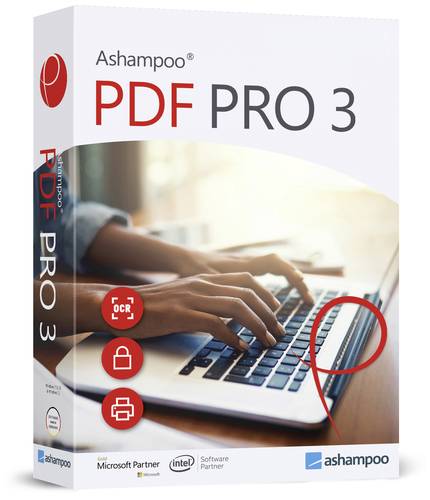
Ashampoo PDF Pro 3 Vollversion, 1 Lizenz Windows PDF-SoftwareDie praktische Komplettlösung für Ihre PDF-Dateien Ashampoo PDF Pro 3 umfasst alle Werkzeuge zum Erstellen, Konvertieren, Bearbeiten, Zusammenfügen und Schützen von PDF-Dateien. Editieren Sie eine bestehende PDF wie ein ganz normales Word-Dokument! Generieren oder ändern Sie nach Belieben interaktive Formulare, erzeugen Sie signierte Dateien, die überall lesbar sind, immer die optimale Größe haben und mit Verschlüsselung gesichert werden können.24,10 €*Versand: 5,95 €Sichere Weiterleitung zum Anbieter
-
Praxis-Handbuch Innendämmung mit E-Book (PDF)Praxis-Handbuch Innendämmung mit E-Book (PDF) , Innendämmungen sind beim Bauen im Bestand oft die einzige Möglichkeit vorhandene Gebäude nachträglich zu dämmen. Sie erfordern in Planung, Bemessung und Ausführung ein spezifisches Fachwissen und sind deutlich komplexer als Außendämmungen. Zudem werden Innendämmungen häufig mit Bauschäden in Verbindung gebracht, insbesondere mit Feuchte- und Schimmelpilzschäden. Das Praxishandbuch erläutert die verschiedenen Innendämmsysteme im Detail. Vor- und Nachteile sowie die Eignung für verschiedene Anwendungsbereiche und Bestandskonstruktionen werden dargestellt. Anhand von typischen Bestandssituationen und Kriterien hilft das Buch so bei der Auswahl der richtigen Lösung. Zudem helfen Zeichnungen und Fotos zu allen wichtigen Anschlüssen und schwierigen konstruktiven Detailpunkten bei der sicheren, schadenfreien Umsetzung in der Praxis. Die Vorteile: . Das Praxishandbuch zeigt die Einsatzmöglichkeiten aber auch die derzeitigen Grenzen der Innendämmung auf und liefert praktische Empfehlungen zur Ausführung in der Praxis. . Es stellt die verschiedenen Innendämmsysteme im Detail vor und hilft bei der Auswahl der richtigen Lösung. . Hinweise zu häufigen Baufehlern und typischen Schäden sensibilisieren für neuralgische Detailpunkte und erleichtern die Ausführung und Bauüberwachung vor Ort. Aus dem Inhalt: . Grundlegendes zur Innendämmung . Rechtliche Hintergründe und Anforderungen . Bauphysikalische Grundlagen und Randbedingungen . Werkstoffe und Innendämmsysteme . Innendämmsysteme im Detail . Planung und Bemessung . Ausführung . Qualitätssicherung und Monitoring . Praxisbeispiele . Nachhaltigkeit, Lebenszyklus und Gesundheit . Forschung und Entwicklung , Handschuhe, Mützen & Schwämme > Autopflege & Aufbereitung , Auflage: 2. Auflage, Erscheinungsjahr: 202412, Produktform: Kartoniert, Redaktion: Innendämmung e. V., Fachverband, Auflage: 23002, Auflage/Ausgabe: 2. Auflage, Seitenzahl/Blattzahl: 356, Abbildungen: 323 Abbildungen und 72 Karten/Tabellen, Keyword: Bauphysik; Denkmalschutz; EnEV; Energieeffizienz; Energieeinsparung; Wärme- und Schallschutz; Wärmebrücken, Fachschema: Architektur - Baukunst~Bau / Baukunst~Entwurf / Architektur~Architektur / Bauökologie, Nachhaltigkeit, Grüne Architektur~Dämmung - Wärmedämmung~Architekt / Innenarchitekt~Innenarchitektur - Innenarchitekt~Bau / Ökologie~Ökologie / Bauen, Wohnen, Haushalt~Haus / Wohnhaus~Wohnhaus, Fachkategorie: Architektur: berufliche Praxis~Architektur: Öffentliche Einrichtungen, Verwaltungsgebäude~Architektur: Wohngebäude~Architektur: Innenarchitektur, Warengruppe: HC/Bau- und Umwelttechnik, Fachkategorie: Grüne Architektur und grünes Design, Thema: Verstehen, Text Sprache: ger, UNSPSC: 49019900, Warenverzeichnis für die Außenhandelsstatistik: 49019900, Verlag: Müller Rudolf, Verlag: Müller Rudolf, Verlag: RM Rudolf Mller Medien GmbH & Co. KG, Länge: 303, Breite: 218, Höhe: 25, Gewicht: 1475, Produktform: Kartoniert, Genre: Mathematik/Naturwissenschaften/Technik/Medizin, Genre: Mathematik/Naturwissenschaften/Technik/Medizin, Herkunftsland: DEUTSCHLAND (DE), Katalog: deutschsprachige Titel, Katalog: Gesamtkatalog, Katalog: Kennzeichnung von Titeln mit einer Relevanz > 30, Katalog: Lagerartikel, Book on Demand, ausgew. Medienartikel, Relevanz: 0035, Tendenz: -1, Unterkatalog: AK, Unterkatalog: Bücher, Unterkatalog: Hardcover, Unterkatalog: Lagerartikel,159,00 €*Versand: 0,00 €Sichere Weiterleitung zum Anbieter
-
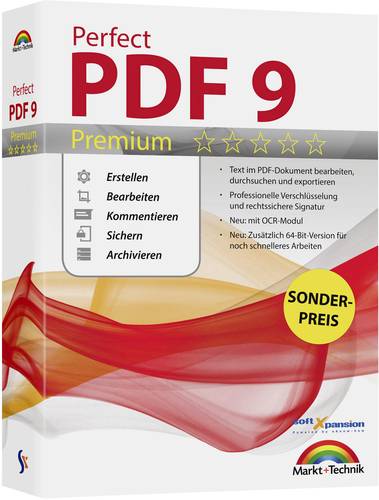
Markt & Technik Perfect PDF 9 Premium Vollversion, 1 Lizenz Windows PDF-SoftwareDie PDF-Lösung für schnelles und effizientes Arbeiten Perfect PDF 9 Premium ist eine leistungsstarke Software, mit der Sie alle Ihre Dokumente spielend leicht in das universell lesbare PDF-Format umwandeln können. Bearbeiten Sie Texte und Bilder mit dem umfangreichen Editor und seiner breiten Werkzeug-Palette direkt in der PDF-Datei, schützen Sie diese mit einer sicheren Verschlüsselung und unterzeichnen Sie mit einer rechtssicheren Signatur. Automatische Integration direkt in die Toolbars von Microsoft Office und OpenOffice sowie Windows Explorer. Premium-Highlights auf einen Blick: - PDF-, PDF/A- und XPS-Dokumente mühelos erstellen, bearbeiten, umwandeln - Text-, Audio- und Videokommentare, Verknüpfungen, Markierungen, Hintergründe, Wasserzeichen u.v.m. einfügen - Interaktive Formulare erstellen - Sicher verschlüsseln und elektronisch unterschreiben - SharePoint-Anbindung - Java Script-Unterstützung Nützliche Zusatzfunktionen: Mehrere Dokumente zu einer PDF-Datei zusammenführen, PDF-Dokumente vergleichen, Textsuche, Bildbearbeitung, Stapelverarbeitung u.v.m.24,99 €*Versand: 5,95 €Sichere Weiterleitung zum Anbieter

-
Wie konvertiert man eine PDF-Datei in ein anderes Dateiformat? Welche Tools oder Software sind am besten für die Konvertierung von PDF-Dateien geeignet?
Man kann eine PDF-Datei in ein anderes Dateiformat konvertieren, indem man spezielle Konvertierungssoftware oder Online-Konverter verwendet. Tools wie Adobe Acrobat, Smallpdf oder Online-Convert sind beliebte Optionen für die Konvertierung von PDF-Dateien in verschiedene Formate wie Word, Excel oder JPEG. Es ist wichtig, die Qualität der konvertierten Datei zu überprüfen, um sicherzustellen, dass keine Formatierungsfehler oder Datenverluste auftreten. **
-
Wie kann man ein Dokument in Word 2003 als PDF-Datei speichern?
In Word 2003 gibt es keine integrierte Funktion zum direkten Speichern als PDF-Datei. Eine Möglichkeit besteht darin, ein virtueller PDF-Drucker wie Adobe PDF oder CutePDF zu installieren und das Dokument über den Druckdialog als PDF-Datei zu drucken. Eine andere Möglichkeit besteht darin, ein Online-Konvertierungstool zu verwenden, um das Word-Dokument in eine PDF-Datei umzuwandeln. **
-
Wie kann ich eine PDF Datei speichern?
Um eine PDF-Datei zu speichern, öffnen Sie zunächst die Datei in einem PDF-Viewer oder einem Browser. Klicken Sie dann auf die Option "Datei" oder das Download-Symbol, um das Menü für das Speichern der Datei aufzurufen. Wählen Sie den Speicherort auf Ihrem Computer aus und benennen Sie die Datei nach Ihren Wünschen. Klicken Sie abschließend auf "Speichern" oder "OK", um die PDF-Datei auf Ihrem Computer zu speichern. Sie können auch die Tastenkombination Strg + S verwenden, um die Datei zu speichern. **
-
Wie kann man eine PDF Datei speichern?
Um eine PDF-Datei zu speichern, klicken Sie auf die Schaltfläche "Datei speichern" oder "Speichern unter" in Ihrem PDF-Viewer. Wählen Sie dann den Speicherort auf Ihrem Computer aus und geben Sie einen Dateinamen für die PDF-Datei ein. Bestätigen Sie Ihre Auswahl, um die Datei zu speichern. Alternativ können Sie die PDF-Datei auch per Drag & Drop in einen Ordner auf Ihrem Computer ziehen, um sie zu speichern. Stellen Sie sicher, dass Sie über ausreichend Speicherplatz verfügen, um die Datei zu speichern. **
Warum kann ich keine PDF Datei speichern?
Warum möchtest du eine PDF-Datei speichern? Gibt es eine Fehlermeldung, die du erhältst, wenn du versuchst, die Datei zu speichern? Hast du genügend Speicherplatz auf deinem Gerät, um die Datei zu speichern? Eventuell könnte es auch an den Einstellungen deines Browsers oder PDF-Readers liegen. Hast du schon versucht, die Datei auf einem anderen Gerät zu speichern? **
Wie kann ich einen bestimmten Bereich einer PDF-Datei mit Adobe als separate PDF-Datei speichern?
Um einen bestimmten Bereich einer PDF-Datei mit Adobe als separate PDF-Datei zu speichern, kannst du die Funktion "Ausschneiden" verwenden. Markiere den gewünschten Bereich mit dem Auswahlwerkzeug und klicke dann mit der rechten Maustaste darauf. Wähle "Ausschneiden" aus dem Kontextmenü aus und gehe dann zu "Datei" > "Neu" > "Aus Zwischenablage". Dadurch wird der ausgeschnittene Bereich als separate PDF-Datei geöffnet, die du dann speichern kannst. **
Top-Angebote
Produkte zum Begriff PDF-Datei:
-
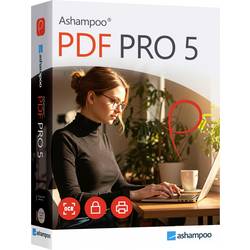
Markt & Technik 81606 PDF PRO 5 Windows PDF-SoftwareDas Komplettpaket für Deine PDFs – schnell, stark, einfach PDF Pro 5 ist die Komplettlösung für die einfache Bearbeitung Deiner PDFs. Diese PDF Software umfasst alle Werkzeuge zum Erstellen, Konvertieren, Bearbeiten, Zusammenfügen und Schützen von PDF-Dateien. Produziere mit dem PDF Creator signierte Dateien, die überall lesbar sind, immer die optimale Größe haben und mit Verschlüsselung gesichert werden können. Erstelle oder ändere nach Belieben interaktive Formulare oder bearbeite bestehende PDFs wie ein ganz normales Word-Dokument!29,99 €*Versand: 4,95 €Sichere Weiterleitung zum Anbieter
-
Ashampoo PDF Pro 3 Vollversion, 1 Lizenz Windows PDF-SoftwareDie praktische Komplettlösung für Ihre PDF-Dateien Ashampoo PDF Pro 3 umfasst alle Werkzeuge zum Erstellen, Konvertieren, Bearbeiten, Zusammenfügen und Schützen von PDF-Dateien. Editieren Sie eine bestehende PDF wie ein ganz normales Word-Dokument! Generieren oder ändern Sie nach Belieben interaktive Formulare, erzeugen Sie signierte Dateien, die überall lesbar sind, immer die optimale Größe haben und mit Verschlüsselung gesichert werden können.24,10 €*Versand: 5,95 €Sichere Weiterleitung zum Anbieter
-
Praxis-Handbuch Innendämmung mit E-Book (PDF)Praxis-Handbuch Innendämmung mit E-Book (PDF) , Innendämmungen sind beim Bauen im Bestand oft die einzige Möglichkeit vorhandene Gebäude nachträglich zu dämmen. Sie erfordern in Planung, Bemessung und Ausführung ein spezifisches Fachwissen und sind deutlich komplexer als Außendämmungen. Zudem werden Innendämmungen häufig mit Bauschäden in Verbindung gebracht, insbesondere mit Feuchte- und Schimmelpilzschäden. Das Praxishandbuch erläutert die verschiedenen Innendämmsysteme im Detail. Vor- und Nachteile sowie die Eignung für verschiedene Anwendungsbereiche und Bestandskonstruktionen werden dargestellt. Anhand von typischen Bestandssituationen und Kriterien hilft das Buch so bei der Auswahl der richtigen Lösung. Zudem helfen Zeichnungen und Fotos zu allen wichtigen Anschlüssen und schwierigen konstruktiven Detailpunkten bei der sicheren, schadenfreien Umsetzung in der Praxis. Die Vorteile: . Das Praxishandbuch zeigt die Einsatzmöglichkeiten aber auch die derzeitigen Grenzen der Innendämmung auf und liefert praktische Empfehlungen zur Ausführung in der Praxis. . Es stellt die verschiedenen Innendämmsysteme im Detail vor und hilft bei der Auswahl der richtigen Lösung. . Hinweise zu häufigen Baufehlern und typischen Schäden sensibilisieren für neuralgische Detailpunkte und erleichtern die Ausführung und Bauüberwachung vor Ort. Aus dem Inhalt: . Grundlegendes zur Innendämmung . Rechtliche Hintergründe und Anforderungen . Bauphysikalische Grundlagen und Randbedingungen . Werkstoffe und Innendämmsysteme . Innendämmsysteme im Detail . Planung und Bemessung . Ausführung . Qualitätssicherung und Monitoring . Praxisbeispiele . Nachhaltigkeit, Lebenszyklus und Gesundheit . Forschung und Entwicklung , Handschuhe, Mützen & Schwämme > Autopflege & Aufbereitung , Auflage: 2. Auflage, Erscheinungsjahr: 202412, Produktform: Kartoniert, Redaktion: Innendämmung e. V., Fachverband, Auflage: 23002, Auflage/Ausgabe: 2. Auflage, Seitenzahl/Blattzahl: 356, Abbildungen: 323 Abbildungen und 72 Karten/Tabellen, Keyword: Bauphysik; Denkmalschutz; EnEV; Energieeffizienz; Energieeinsparung; Wärme- und Schallschutz; Wärmebrücken, Fachschema: Architektur - Baukunst~Bau / Baukunst~Entwurf / Architektur~Architektur / Bauökologie, Nachhaltigkeit, Grüne Architektur~Dämmung - Wärmedämmung~Architekt / Innenarchitekt~Innenarchitektur - Innenarchitekt~Bau / Ökologie~Ökologie / Bauen, Wohnen, Haushalt~Haus / Wohnhaus~Wohnhaus, Fachkategorie: Architektur: berufliche Praxis~Architektur: Öffentliche Einrichtungen, Verwaltungsgebäude~Architektur: Wohngebäude~Architektur: Innenarchitektur, Warengruppe: HC/Bau- und Umwelttechnik, Fachkategorie: Grüne Architektur und grünes Design, Thema: Verstehen, Text Sprache: ger, UNSPSC: 49019900, Warenverzeichnis für die Außenhandelsstatistik: 49019900, Verlag: Müller Rudolf, Verlag: Müller Rudolf, Verlag: RM Rudolf Mller Medien GmbH & Co. KG, Länge: 303, Breite: 218, Höhe: 25, Gewicht: 1475, Produktform: Kartoniert, Genre: Mathematik/Naturwissenschaften/Technik/Medizin, Genre: Mathematik/Naturwissenschaften/Technik/Medizin, Herkunftsland: DEUTSCHLAND (DE), Katalog: deutschsprachige Titel, Katalog: Gesamtkatalog, Katalog: Kennzeichnung von Titeln mit einer Relevanz > 30, Katalog: Lagerartikel, Book on Demand, ausgew. Medienartikel, Relevanz: 0035, Tendenz: -1, Unterkatalog: AK, Unterkatalog: Bücher, Unterkatalog: Hardcover, Unterkatalog: Lagerartikel,159,00 €*Versand: 0,00 €Sichere Weiterleitung zum Anbieter
-
Wie kann ich einzelne Seiten aus einer Datei von PDF Viewer speichern?
Um einzelne Seiten aus einer PDF-Datei mit dem PDF Viewer zu speichern, musst du zuerst die gewünschte Seite öffnen. Anschließend kannst du normalerweise über das Menü oder die Symbolleiste des PDF Viewers die Option zum Speichern der Seite auswählen. Wenn diese Option nicht verfügbar ist, könntest du versuchen, die Seite als Bildschirmaufnahme zu speichern und dann als separate Datei zu speichern. Alternativ könntest du auch versuchen, die Seite zu drucken und als PDF-Datei zu speichern. Es ist auch möglich, dass der PDF Viewer eine Funktion zum Extrahieren von Seiten anbietet, mit der du einzelne Seiten als separate Dateien speichern kannst. **
-
Wie kann ich ein Dokument scannen und als PDF-Datei speichern?
Um ein Dokument zu scannen und als PDF-Datei zu speichern, benötigst du einen Scanner. Platziere das Dokument auf dem Scanner und öffne die Scan-Software auf deinem Computer. Wähle das gewünschte Dateiformat (PDF) aus und speichere das gescannte Dokument auf deinem Computer. **
-
Wie konvertiert man eine PDF-Datei in ein anderes Dateiformat? Welche Tools oder Software sind am besten für die Konvertierung von PDF-Dateien geeignet?
Man kann eine PDF-Datei in ein anderes Dateiformat konvertieren, indem man spezielle Konvertierungssoftware oder Online-Konverter verwendet. Tools wie Adobe Acrobat, Smallpdf oder Online-Convert sind beliebte Optionen für die Konvertierung von PDF-Dateien in verschiedene Formate wie Word, Excel oder JPEG. Es ist wichtig, die Qualität der konvertierten Datei zu überprüfen, um sicherzustellen, dass keine Formatierungsfehler oder Datenverluste auftreten. **
-
Wie kann man ein Dokument in Word 2003 als PDF-Datei speichern?
In Word 2003 gibt es keine integrierte Funktion zum direkten Speichern als PDF-Datei. Eine Möglichkeit besteht darin, ein virtueller PDF-Drucker wie Adobe PDF oder CutePDF zu installieren und das Dokument über den Druckdialog als PDF-Datei zu drucken. Eine andere Möglichkeit besteht darin, ein Online-Konvertierungstool zu verwenden, um das Word-Dokument in eine PDF-Datei umzuwandeln. **
Ähnliche Suchbegriffe für PDF-Datei
-
Markt & Technik Perfect PDF 9 Premium Vollversion, 1 Lizenz Windows PDF-SoftwareDie PDF-Lösung für schnelles und effizientes Arbeiten Perfect PDF 9 Premium ist eine leistungsstarke Software, mit der Sie alle Ihre Dokumente spielend leicht in das universell lesbare PDF-Format umwandeln können. Bearbeiten Sie Texte und Bilder mit dem umfangreichen Editor und seiner breiten Werkzeug-Palette direkt in der PDF-Datei, schützen Sie diese mit einer sicheren Verschlüsselung und unterzeichnen Sie mit einer rechtssicheren Signatur. Automatische Integration direkt in die Toolbars von Microsoft Office und OpenOffice sowie Windows Explorer. Premium-Highlights auf einen Blick: - PDF-, PDF/A- und XPS-Dokumente mühelos erstellen, bearbeiten, umwandeln - Text-, Audio- und Videokommentare, Verknüpfungen, Markierungen, Hintergründe, Wasserzeichen u.v.m. einfügen - Interaktive Formulare erstellen - Sicher verschlüsseln und elektronisch unterschreiben - SharePoint-Anbindung - Java Script-Unterstützung Nützliche Zusatzfunktionen: Mehrere Dokumente zu einer PDF-Datei zusammenführen, PDF-Dokumente vergleichen, Textsuche, Bildbearbeitung, Stapelverarbeitung u.v.m.24,99 €*Versand: 5,95 €Sichere Weiterleitung zum Anbieter
-
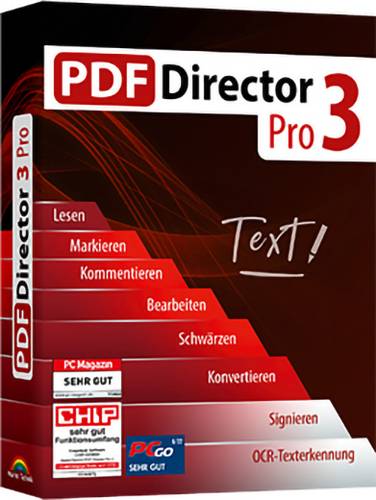
Markt & Technik PDF Director 3 PRO Vollversion, 3 Lizenzen Windows PDF-SoftwarePDF Director 3 Pro ist die Komplettlösung, wenn es um die Bearbeitung Ihrer PDF-Dokumente geht. Die Software zeichnet sich durch ein schlankes und modernes Design aus, das Ihnen ein langes Suchen nach den wichtigsten Funktionen erspart. Da PDF Director vollständig mit Adobe Acrobat und anderen PDF-Tools kompatibel ist, können Sie nahezu jede PDF-Datei problemlos öffnen und weiterverarbeiten. Denn dieses Programm ermöglicht Ihnen nicht nur das Erstellen von neuen PDFs, sondern auch die umfassende Veränderung von bereits vorhandenen Dokumenten.34,99 €*Versand: 5,95 €Sichere Weiterleitung zum Anbieter
-
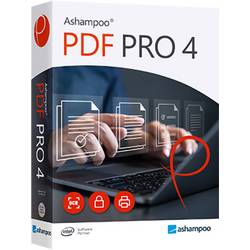
Markt & Technik Ashampoo PDF PRO 4 Vollversion, 1 Lizenz Windows PDF-Software 81587Diese PDF Software umfasst alle Werkzeuge zum Erstellen, Konvertieren, Bearbeiten, Zusammenfügen und Schützen von PDF-Dateien. Produziere mit dem PDF Creator signierte Dateien, die überall lesbar sind, immer die optimale Größe haben und mit Verschlüsselung gesichert werden können. Erstelle oder ändere nach Belieben interaktive Formulare oder bearbeite bestehende PDFs wie ein ganz normales Word-Dokument!29,99 €*Versand: 4,95 €Sichere Weiterleitung zum Anbieter
-
Wie kann ich eine PDF Datei speichern?
Um eine PDF-Datei zu speichern, öffnen Sie zunächst die Datei in einem PDF-Viewer oder einem Browser. Klicken Sie dann auf die Option "Datei" oder das Download-Symbol, um das Menü für das Speichern der Datei aufzurufen. Wählen Sie den Speicherort auf Ihrem Computer aus und benennen Sie die Datei nach Ihren Wünschen. Klicken Sie abschließend auf "Speichern" oder "OK", um die PDF-Datei auf Ihrem Computer zu speichern. Sie können auch die Tastenkombination Strg + S verwenden, um die Datei zu speichern. **
-
Wie kann man eine PDF Datei speichern?
Um eine PDF-Datei zu speichern, klicken Sie auf die Schaltfläche "Datei speichern" oder "Speichern unter" in Ihrem PDF-Viewer. Wählen Sie dann den Speicherort auf Ihrem Computer aus und geben Sie einen Dateinamen für die PDF-Datei ein. Bestätigen Sie Ihre Auswahl, um die Datei zu speichern. Alternativ können Sie die PDF-Datei auch per Drag & Drop in einen Ordner auf Ihrem Computer ziehen, um sie zu speichern. Stellen Sie sicher, dass Sie über ausreichend Speicherplatz verfügen, um die Datei zu speichern. **
-
Warum kann ich keine PDF Datei speichern?
Warum möchtest du eine PDF-Datei speichern? Gibt es eine Fehlermeldung, die du erhältst, wenn du versuchst, die Datei zu speichern? Hast du genügend Speicherplatz auf deinem Gerät, um die Datei zu speichern? Eventuell könnte es auch an den Einstellungen deines Browsers oder PDF-Readers liegen. Hast du schon versucht, die Datei auf einem anderen Gerät zu speichern? **
-
Wie kann ich einen bestimmten Bereich einer PDF-Datei mit Adobe als separate PDF-Datei speichern?
Um einen bestimmten Bereich einer PDF-Datei mit Adobe als separate PDF-Datei zu speichern, kannst du die Funktion "Ausschneiden" verwenden. Markiere den gewünschten Bereich mit dem Auswahlwerkzeug und klicke dann mit der rechten Maustaste darauf. Wähle "Ausschneiden" aus dem Kontextmenü aus und gehe dann zu "Datei" > "Neu" > "Aus Zwischenablage". Dadurch wird der ausgeschnittene Bereich als separate PDF-Datei geöffnet, die du dann speichern kannst. **
* Alle Preise verstehen sich inklusive der gesetzlichen Mehrwertsteuer und ggf. zuzüglich Versandkosten. Die Angebotsinformationen basieren auf den Angaben des jeweiligen Shops und werden über automatisierte Prozesse aktualisiert. Eine Aktualisierung in Echtzeit findet nicht statt, so dass es im Einzelfall zu Abweichungen kommen kann. ** Hinweis: Teile dieses Inhalts wurden von KI erstellt.