Domain djvu.de kaufen?
Wir ziehen mit dem Projekt
djvu.de um.
Sind Sie am Kauf der Domain
djvu.de interessiert?
domain@kv-gmbh.de · 0541-91531010
Domain djvu.de kaufen?
Wie entferne ich Raster- und Gitterlinien aus einer PDF-Datei?
Um Raster- und Gitterlinien aus einer PDF-Datei zu entfernen, können Sie ein PDF-Bearbeitungstool verwenden, das über eine Funktion zum Bearbeiten von Seitenlayouts verfügt. Öffnen Sie die PDF-Datei in dem Tool, wählen Sie die Seiten aus, auf denen Sie die Raster- und Gitterlinien entfernen möchten, und verwenden Sie die entsprechende Funktion, um die Linien zu löschen oder auszublenden. Speichern Sie die bearbeitete Datei anschließend ab. **
Ist das Bild beim Export als PDF verschwunden?
Es ist möglich, dass das Bild beim Export als PDF verschwunden ist. Dies kann verschiedene Gründe haben, wie zum Beispiel eine fehlerhafte Dateikonvertierung oder eine falsche Einstellung beim Export. Es ist ratsam, die Exporteinstellungen zu überprüfen und sicherzustellen, dass das Bild korrekt in das PDF-Dokument eingebettet wird. **
Ähnliche Suchbegriffe für Raster-Grafik-PDF-Export
Top-Angebote
Produkte zum Begriff Raster-Grafik-PDF-Export:
-
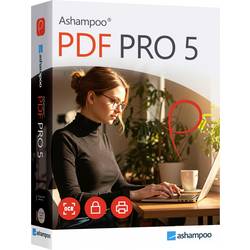
Markt & Technik 81606 PDF PRO 5 Windows PDF-SoftwareDas Komplettpaket für Deine PDFs – schnell, stark, einfach PDF Pro 5 ist die Komplettlösung für die einfache Bearbeitung Deiner PDFs. Diese PDF Software umfasst alle Werkzeuge zum Erstellen, Konvertieren, Bearbeiten, Zusammenfügen und Schützen von PDF-Dateien. Produziere mit dem PDF Creator signierte Dateien, die überall lesbar sind, immer die optimale Größe haben und mit Verschlüsselung gesichert werden können. Erstelle oder ändere nach Belieben interaktive Formulare oder bearbeite bestehende PDFs wie ein ganz normales Word-Dokument!29,99 €*Versand: 4,95 €Sichere Weiterleitung zum Anbieter
-
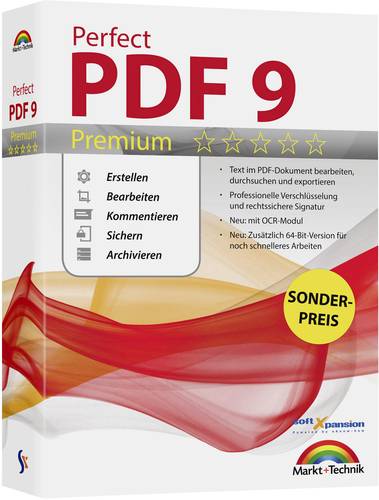
Markt & Technik Perfect PDF 9 Premium Vollversion, 1 Lizenz Windows PDF-SoftwareDie PDF-Lösung für schnelles und effizientes Arbeiten Perfect PDF 9 Premium ist eine leistungsstarke Software, mit der Sie alle Ihre Dokumente spielend leicht in das universell lesbare PDF-Format umwandeln können. Bearbeiten Sie Texte und Bilder mit dem umfangreichen Editor und seiner breiten Werkzeug-Palette direkt in der PDF-Datei, schützen Sie diese mit einer sicheren Verschlüsselung und unterzeichnen Sie mit einer rechtssicheren Signatur. Automatische Integration direkt in die Toolbars von Microsoft Office und OpenOffice sowie Windows Explorer. Premium-Highlights auf einen Blick: - PDF-, PDF/A- und XPS-Dokumente mühelos erstellen, bearbeiten, umwandeln - Text-, Audio- und Videokommentare, Verknüpfungen, Markierungen, Hintergründe, Wasserzeichen u.v.m. einfügen - Interaktive Formulare erstellen - Sicher verschlüsseln und elektronisch unterschreiben - SharePoint-Anbindung - Java Script-Unterstützung Nützliche Zusatzfunktionen: Mehrere Dokumente zu einer PDF-Datei zusammenführen, PDF-Dokumente vergleichen, Textsuche, Bildbearbeitung, Stapelverarbeitung u.v.m.24,99 €*Versand: 5,95 €Sichere Weiterleitung zum Anbieter
-
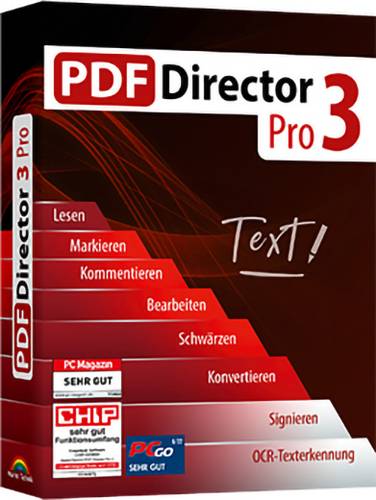
Markt & Technik PDF Director 3 PRO Vollversion, 3 Lizenzen Windows PDF-SoftwarePDF Director 3 Pro ist die Komplettlösung, wenn es um die Bearbeitung Ihrer PDF-Dokumente geht. Die Software zeichnet sich durch ein schlankes und modernes Design aus, das Ihnen ein langes Suchen nach den wichtigsten Funktionen erspart. Da PDF Director vollständig mit Adobe Acrobat und anderen PDF-Tools kompatibel ist, können Sie nahezu jede PDF-Datei problemlos öffnen und weiterverarbeiten. Denn dieses Programm ermöglicht Ihnen nicht nur das Erstellen von neuen PDFs, sondern auch die umfassende Veränderung von bereits vorhandenen Dokumenten.34,99 €*Versand: 5,95 €Sichere Weiterleitung zum Anbieter

-
Wie kann ich einen Scan als PDF speichern?
Um einen Scan als PDF zu speichern, benötigen Sie entweder einen Scanner, der direkt in das PDF-Format scannen kann, oder eine Software, die das Scannen in PDF ermöglicht. Sie können auch eine Scan-App auf Ihrem Smartphone verwenden, um ein Dokument zu scannen und als PDF zu speichern. Stellen Sie sicher, dass Sie die Einstellungen so konfigurieren, dass das Dokument als PDF gespeichert wird. Nachdem der Scan abgeschlossen ist, können Sie das Dokument dann auf Ihrem Computer oder in der Cloud speichern. **
-
Was ist die Fehlermeldung beim PDF-Export einer InDesign-Datei?
Es gibt verschiedene mögliche Fehlermeldungen beim PDF-Export einer InDesign-Datei, je nachdem, welches Problem auftritt. Einige mögliche Fehlermeldungen könnten sein: "Fehler beim Exportieren des Dokuments", "Schriftarten nicht eingebettet" oder "Bilder nicht gefunden". Um das genaue Problem zu identifizieren, ist es wichtig, die spezifische Fehlermeldung zu überprüfen und mögliche Lösungen zu suchen. **
-
Bleiben die Schnittmarken in InDesign weiß beim Export als PDF?
Nein, die Schnittmarken werden beim Export als PDF nicht weiß bleiben. Die Schnittmarken werden in der Regel als separate Elemente in der PDF-Datei angezeigt, um den Druckprozess zu unterstützen. Sie werden normalerweise in einer anderen Farbe oder als gestrichelte Linien angezeigt, um sie von den eigentlichen Inhalten zu unterscheiden. **
-
Wie kann man eine Grafik aus einem PDF ausschneiden?
Um eine Grafik aus einem PDF auszuschneiden, können verschiedene Methoden verwendet werden. Eine Möglichkeit besteht darin, ein Grafikbearbeitungsprogramm wie Adobe Photoshop oder GIMP zu verwenden, um die gewünschte Grafik aus dem PDF zu extrahieren und als eigenständige Datei zu speichern. Eine andere Möglichkeit besteht darin, ein PDF-Bearbeitungsprogramm wie Adobe Acrobat zu verwenden, um die Grafik aus dem PDF zu kopieren und in ein anderes Programm einzufügen, in dem sie weiter bearbeitet oder gespeichert werden kann. **
Werden die Effekte von InDesign beim Export als PDF nicht übernommen?
Beim Exportieren von InDesign-Dokumenten als PDF werden die meisten Effekte, wie Transparenzen, Schatten und Überdrucken, normalerweise beibehalten. Es kann jedoch vorkommen, dass bestimmte Effekte nicht korrekt dargestellt werden, insbesondere wenn sie komplexe oder nicht standardmäßige Effekte sind. Es ist daher ratsam, das exportierte PDF sorgfältig zu überprüfen, um sicherzustellen, dass alle Effekte wie beabsichtigt angezeigt werden. **
Wie konvertiert man eine PDF-Datei in ein anderes Dateiformat? Welche Tools oder Software sind am besten für die Konvertierung von PDF-Dateien geeignet?
Man kann eine PDF-Datei in ein anderes Dateiformat konvertieren, indem man spezielle Konvertierungssoftware oder Online-Konverter verwendet. Tools wie Adobe Acrobat, Smallpdf oder Online-Convert sind beliebte Optionen für die Konvertierung von PDF-Dateien in verschiedene Formate wie Word, Excel oder JPEG. Es ist wichtig, die Qualität der konvertierten Datei zu überprüfen, um sicherzustellen, dass keine Formatierungsfehler oder Datenverluste auftreten. **
Top-Angebote
Produkte zum Begriff Raster-Grafik-PDF-Export:
-
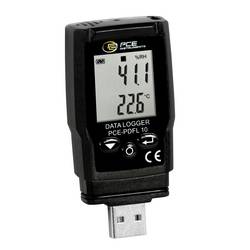
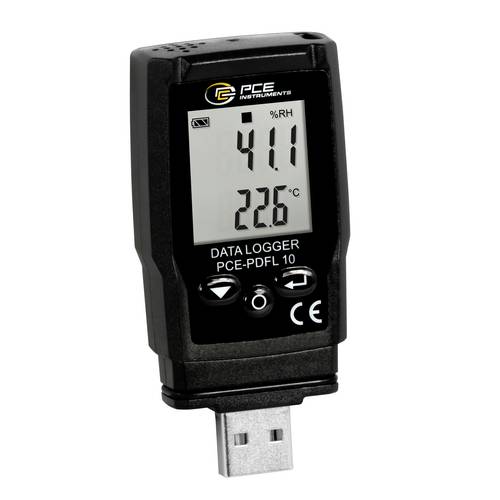
PCE Instruments PDF-Datenlogger PCE-PDFL 10 13340 Messpunkte Temperatur Luftdruck PDF CSV Export Software -30..60°CDer Datenlogger hat einen Messbereich von -30 … +60 °C und kann an kalten Umgebungen eingesetzt werden. Neben der Temperatur und Feuchtemessung kann der Datenlogger zusätzlich den absoluten Luftdruck, in der Umgebungsathmosphäre, in einem Messbereich zwischen 700 … 1100 hpa messen. Durch die verschiedenen Sensoren deckt der Datenlogger bereits einen großen Bereich an Messaufgaben ab. Typische Anwendungen von dem Datenlogger sind zum Beispiel die Überwachung von Kälteeinrichtungen, Gewächshäusern oder auch bei der Überwachung eines Büroarbeitsplatzes. Die gemessenen Werte werden auf dem internen Speicher von dem Datenlogger gespeichert. Der Speicherplatz bei dem Datenlogger beträgt 13340 Messpunkte. Ist ein Messdurchlauf abgeschlossen, können die gespeicherten Messdaten vom Datenlogger, Betriebssystem unabhängig ausgelesen werden. Dies ist möglich, da der Datenlogger als Massendatenspeicher erkannt wird. Bei der Speicherung der Messdaten werden die Messpunkte in einer .pdf und in einer .csv Datei gespeichert. Mit der dazugehörigen Software zum Datenlogger können die Messwerte grafisch dargestellt werden. Zusätzlich können über die Software Einstellungen für das Datenlogger durchgeführt werden. So kann zum Beispiel der Speicherintervall zwischen 1 Minute und 24 Stunden eingestellt werden, visuelle Alarmgrenzwerte und Start / Stopp Impulse bei dem Datenlogger eingestellt werden. Optional kann der Datenlogger mit einem ISO Kalibrierzertifikat ausgestattet werden.99,99 €*Versand: 4,95 €Sichere Weiterleitung zum Anbieter
-
PCE Instruments PDF-Datenlogger PCE-PDFL 10 |13340 Messpunkte |Temperatur |Luftdruck |PDF CSV Export|Software |-30..60°CDer Datenlogger hat einen Messbereich von -30 ... +60 °C und kann an kalten Umgebungen eingesetzt werden. Neben der Temperatur und Feuchtemessung kann der Datenlogger zusätzlich den absoluten Luftdruck, in der Umgebungsathmosphäre, in einem Messbereich zwischen 700 ... 1100 hpa messen. Durch die verschiedenen Sensoren deckt der Datenlogger bereits einen großen Bereich an Messaufgaben ab. Typische Anwendungen von dem Datenlogger sind zum Beispiel die Überwachung von Kälteeinrichtungen, Gewächshäusern oder auch bei der Überwachung eines Büroarbeitsplatzes. Die gemessenen Werte werden auf dem internen Speicher von dem Datenlogger gespeichert. Der Speicherplatz bei dem Datenlogger beträgt 13340 Messpunkte. Ist ein Messdurchlauf abgeschlossen, können die gespeicherten Messdaten vom Datenlogger, Betriebssystem unabhängig ausgelesen werden. Dies ist möglich, da der Datenlogger als Massendatenspeicher erkannt wird. Bei der Speicherung der Messdaten werden die Messpunkte in einer .pdf und in einer .csv Datei gespeichert. Mit der dazugehörigen Software zum Datenlogger können die Messwerte grafisch dargestellt werden. Zusätzlich können über die Software Einstellungen für das Datenlogger durchgeführt werden. So kann zum Beispiel der Speicherintervall zwischen 1 Minute und 24 Stunden eingestellt werden, visuelle Alarmgrenzwerte und Start / Stopp Impulse bei dem Datenlogger eingestellt werden. Optional kann der Datenlogger mit einem ISO Kalibrierzertifikat ausgestattet werden.100,20 €*Versand: 5,95 €Sichere Weiterleitung zum Anbieter
-
Markt & Technik 81606 PDF PRO 5 Windows PDF-SoftwareDas Komplettpaket für Deine PDFs – schnell, stark, einfach PDF Pro 5 ist die Komplettlösung für die einfache Bearbeitung Deiner PDFs. Diese PDF Software umfasst alle Werkzeuge zum Erstellen, Konvertieren, Bearbeiten, Zusammenfügen und Schützen von PDF-Dateien. Produziere mit dem PDF Creator signierte Dateien, die überall lesbar sind, immer die optimale Größe haben und mit Verschlüsselung gesichert werden können. Erstelle oder ändere nach Belieben interaktive Formulare oder bearbeite bestehende PDFs wie ein ganz normales Word-Dokument!29,99 €*Versand: 4,95 €Sichere Weiterleitung zum Anbieter
-
Wie entferne ich Raster- und Gitterlinien aus einer PDF-Datei?
Um Raster- und Gitterlinien aus einer PDF-Datei zu entfernen, können Sie ein PDF-Bearbeitungstool verwenden, das über eine Funktion zum Bearbeiten von Seitenlayouts verfügt. Öffnen Sie die PDF-Datei in dem Tool, wählen Sie die Seiten aus, auf denen Sie die Raster- und Gitterlinien entfernen möchten, und verwenden Sie die entsprechende Funktion, um die Linien zu löschen oder auszublenden. Speichern Sie die bearbeitete Datei anschließend ab. **
-
Ist das Bild beim Export als PDF verschwunden?
Es ist möglich, dass das Bild beim Export als PDF verschwunden ist. Dies kann verschiedene Gründe haben, wie zum Beispiel eine fehlerhafte Dateikonvertierung oder eine falsche Einstellung beim Export. Es ist ratsam, die Exporteinstellungen zu überprüfen und sicherzustellen, dass das Bild korrekt in das PDF-Dokument eingebettet wird. **
-
Wie kann ich einen Scan als PDF speichern?
Um einen Scan als PDF zu speichern, benötigen Sie entweder einen Scanner, der direkt in das PDF-Format scannen kann, oder eine Software, die das Scannen in PDF ermöglicht. Sie können auch eine Scan-App auf Ihrem Smartphone verwenden, um ein Dokument zu scannen und als PDF zu speichern. Stellen Sie sicher, dass Sie die Einstellungen so konfigurieren, dass das Dokument als PDF gespeichert wird. Nachdem der Scan abgeschlossen ist, können Sie das Dokument dann auf Ihrem Computer oder in der Cloud speichern. **
-
Was ist die Fehlermeldung beim PDF-Export einer InDesign-Datei?
Es gibt verschiedene mögliche Fehlermeldungen beim PDF-Export einer InDesign-Datei, je nachdem, welches Problem auftritt. Einige mögliche Fehlermeldungen könnten sein: "Fehler beim Exportieren des Dokuments", "Schriftarten nicht eingebettet" oder "Bilder nicht gefunden". Um das genaue Problem zu identifizieren, ist es wichtig, die spezifische Fehlermeldung zu überprüfen und mögliche Lösungen zu suchen. **
Ähnliche Suchbegriffe für Raster-Grafik-PDF-Export
-
Markt & Technik Perfect PDF 9 Premium Vollversion, 1 Lizenz Windows PDF-SoftwareDie PDF-Lösung für schnelles und effizientes Arbeiten Perfect PDF 9 Premium ist eine leistungsstarke Software, mit der Sie alle Ihre Dokumente spielend leicht in das universell lesbare PDF-Format umwandeln können. Bearbeiten Sie Texte und Bilder mit dem umfangreichen Editor und seiner breiten Werkzeug-Palette direkt in der PDF-Datei, schützen Sie diese mit einer sicheren Verschlüsselung und unterzeichnen Sie mit einer rechtssicheren Signatur. Automatische Integration direkt in die Toolbars von Microsoft Office und OpenOffice sowie Windows Explorer. Premium-Highlights auf einen Blick: - PDF-, PDF/A- und XPS-Dokumente mühelos erstellen, bearbeiten, umwandeln - Text-, Audio- und Videokommentare, Verknüpfungen, Markierungen, Hintergründe, Wasserzeichen u.v.m. einfügen - Interaktive Formulare erstellen - Sicher verschlüsseln und elektronisch unterschreiben - SharePoint-Anbindung - Java Script-Unterstützung Nützliche Zusatzfunktionen: Mehrere Dokumente zu einer PDF-Datei zusammenführen, PDF-Dokumente vergleichen, Textsuche, Bildbearbeitung, Stapelverarbeitung u.v.m.24,99 €*Versand: 5,95 €Sichere Weiterleitung zum Anbieter
-
Markt & Technik PDF Director 3 PRO Vollversion, 3 Lizenzen Windows PDF-SoftwarePDF Director 3 Pro ist die Komplettlösung, wenn es um die Bearbeitung Ihrer PDF-Dokumente geht. Die Software zeichnet sich durch ein schlankes und modernes Design aus, das Ihnen ein langes Suchen nach den wichtigsten Funktionen erspart. Da PDF Director vollständig mit Adobe Acrobat und anderen PDF-Tools kompatibel ist, können Sie nahezu jede PDF-Datei problemlos öffnen und weiterverarbeiten. Denn dieses Programm ermöglicht Ihnen nicht nur das Erstellen von neuen PDFs, sondern auch die umfassende Veränderung von bereits vorhandenen Dokumenten.34,99 €*Versand: 5,95 €Sichere Weiterleitung zum Anbieter
-
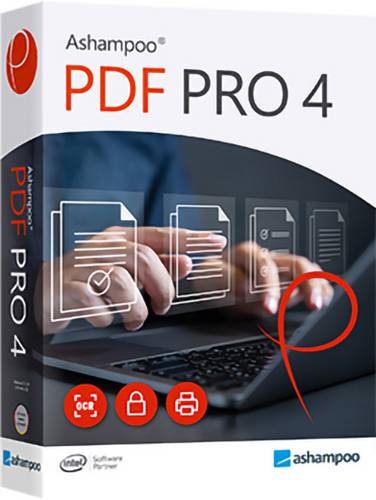
Markt & Technik Ashampoo PDF PRO 4 Vollversion, 1 Lizenz Windows PDF-SoftwareDiese PDF Software umfasst alle Werkzeuge zum Erstellen, Konvertieren, Bearbeiten, Zusammenfügen und Schützen von PDF-Dateien. Produziere mit dem PDF Creator signierte Dateien, die überall lesbar sind, immer die optimale Größe haben und mit Verschlüsselung gesichert werden können. Erstelle oder ändere nach Belieben interaktive Formulare oder bearbeite bestehende PDFs wie ein ganz normales Word-Dokument!29,99 €*Versand: 5,95 €Sichere Weiterleitung zum Anbieter
-
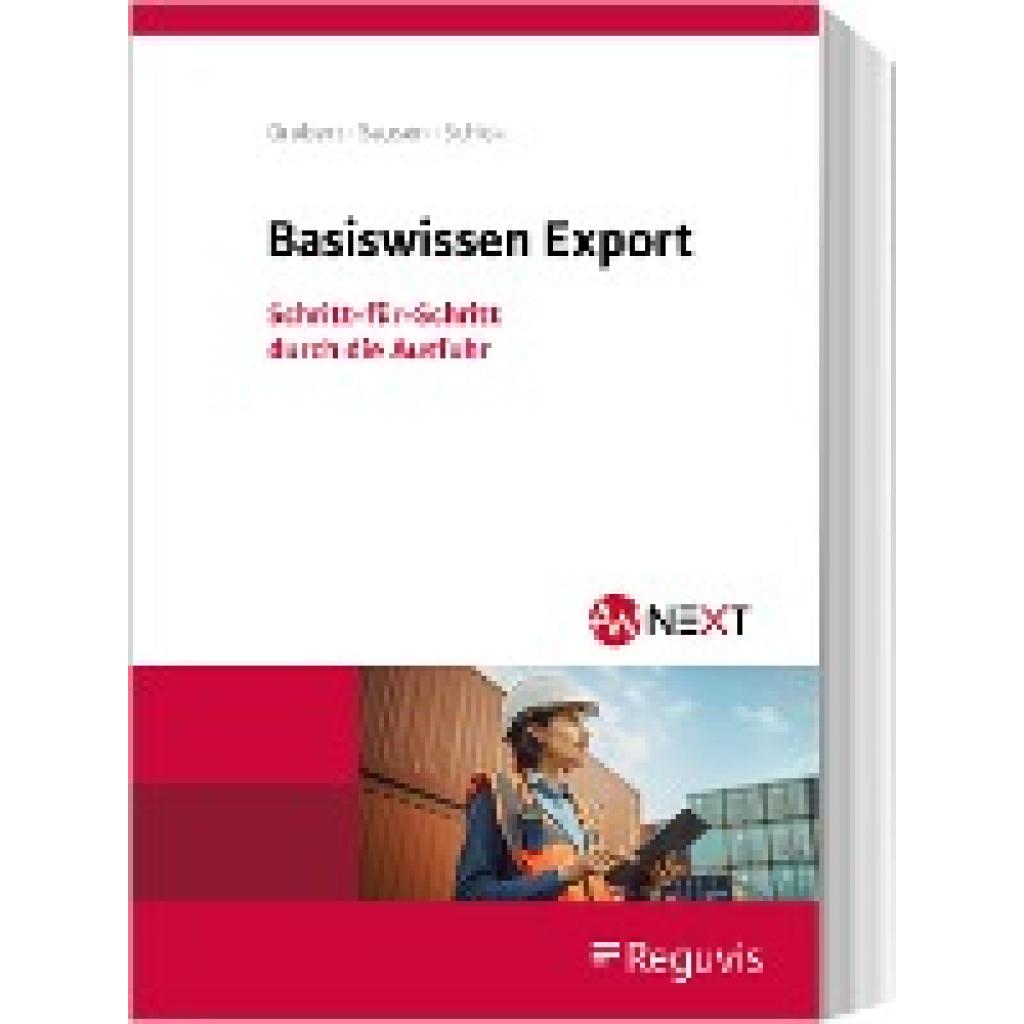
Grubert, Nora: Basiswissen ExportBasiswissen Export , Schritt-für-Schritt durch die Ausfuhr , Zusatzbeleuchtung > Beleuchtung , Auflage: 1. Auflage, Erscheinungsjahr: 20231020, Produktform: Kartoniert, Autoren: Grubert, Nora~Sausen, Svenja~Schick, Stefanie, Auflage: 23000, Auflage/Ausgabe: 1. Auflage, Seitenzahl/Blattzahl: 236, Keyword: Basiswissen; Export; Zollrecht; Zolltarif, Fachschema: Abgabe - Abgabenordnung - AO~Steuergesetz~Steuerrecht - Steuergesetz, Region: Europa, Warengruppe: HC/Steuern, Fachkategorie: Steuer- und Abgabenrecht, Thema: Verstehen, Text Sprache: ger, UNSPSC: 49019900, Warenverzeichnis für die Außenhandelsstatistik: 49019900, Verlag: Reguvis Fachmedien GmbH, Verlag: Reguvis Fachmedien GmbH, Verlag: Reguvis Fachmedien GmbH, Länge: 243, Breite: 170, Höhe: 15, Gewicht: 405, Produktform: Kartoniert, Genre: Sozialwissenschaften/Recht/Wirtschaft, Genre: Sozialwissenschaften/Recht/Wirtschaft, Alternatives Format EAN: 9783846214756, Katalog: deutschsprachige Titel, Katalog: Gesamtkatalog, Katalog: Lagerartikel, Book on Demand, ausgew. Medienartikel, Relevanz: 0016, Tendenz: -1, Unterkatalog: AK, Unterkatalog: Bücher, Unterkatalog: Hardcover, Unterkatalog: Lagerartikel,52,00 €*Versand: 0,00 €Sichere Weiterleitung zum Anbieter
-
Bleiben die Schnittmarken in InDesign weiß beim Export als PDF?
Nein, die Schnittmarken werden beim Export als PDF nicht weiß bleiben. Die Schnittmarken werden in der Regel als separate Elemente in der PDF-Datei angezeigt, um den Druckprozess zu unterstützen. Sie werden normalerweise in einer anderen Farbe oder als gestrichelte Linien angezeigt, um sie von den eigentlichen Inhalten zu unterscheiden. **
-
Wie kann man eine Grafik aus einem PDF ausschneiden?
Um eine Grafik aus einem PDF auszuschneiden, können verschiedene Methoden verwendet werden. Eine Möglichkeit besteht darin, ein Grafikbearbeitungsprogramm wie Adobe Photoshop oder GIMP zu verwenden, um die gewünschte Grafik aus dem PDF zu extrahieren und als eigenständige Datei zu speichern. Eine andere Möglichkeit besteht darin, ein PDF-Bearbeitungsprogramm wie Adobe Acrobat zu verwenden, um die Grafik aus dem PDF zu kopieren und in ein anderes Programm einzufügen, in dem sie weiter bearbeitet oder gespeichert werden kann. **
-
Werden die Effekte von InDesign beim Export als PDF nicht übernommen?
Beim Exportieren von InDesign-Dokumenten als PDF werden die meisten Effekte, wie Transparenzen, Schatten und Überdrucken, normalerweise beibehalten. Es kann jedoch vorkommen, dass bestimmte Effekte nicht korrekt dargestellt werden, insbesondere wenn sie komplexe oder nicht standardmäßige Effekte sind. Es ist daher ratsam, das exportierte PDF sorgfältig zu überprüfen, um sicherzustellen, dass alle Effekte wie beabsichtigt angezeigt werden. **
-
Wie konvertiert man eine PDF-Datei in ein anderes Dateiformat? Welche Tools oder Software sind am besten für die Konvertierung von PDF-Dateien geeignet?
Man kann eine PDF-Datei in ein anderes Dateiformat konvertieren, indem man spezielle Konvertierungssoftware oder Online-Konverter verwendet. Tools wie Adobe Acrobat, Smallpdf oder Online-Convert sind beliebte Optionen für die Konvertierung von PDF-Dateien in verschiedene Formate wie Word, Excel oder JPEG. Es ist wichtig, die Qualität der konvertierten Datei zu überprüfen, um sicherzustellen, dass keine Formatierungsfehler oder Datenverluste auftreten. **
* Alle Preise verstehen sich inklusive der gesetzlichen Mehrwertsteuer und ggf. zuzüglich Versandkosten. Die Angebotsinformationen basieren auf den Angaben des jeweiligen Shops und werden über automatisierte Prozesse aktualisiert. Eine Aktualisierung in Echtzeit findet nicht statt, so dass es im Einzelfall zu Abweichungen kommen kann. ** Hinweis: Teile dieses Inhalts wurden von KI erstellt.