Domain djvu.de kaufen?
Wir ziehen mit dem Projekt
djvu.de um.
Sind Sie am Kauf der Domain
djvu.de interessiert?
domain@kv-gmbh.de · 0541-91531010
Domain djvu.de kaufen?
Warum erscheint "Convert to" nicht wie bei meinem alten PC?
Es könnte verschiedene Gründe geben, warum "Convert to" nicht wie bei Ihrem alten PC angezeigt wird. Möglicherweise handelt es sich um eine Funktion, die auf Ihrem neuen PC nicht verfügbar ist oder in einer anderen Form angezeigt wird. Es könnte auch sein, dass Sie eine andere Version des Betriebssystems oder der Software verwenden, die möglicherweise eine andere Benutzeroberfläche oder Funktionen aufweist. Es wäre hilfreich, weitere Informationen über Ihr Betriebssystem und die spezifische Software zu haben, um eine genauere Antwort zu geben. **
Wie kann der Fehler "ValueError: could not convert string to float" in Python behoben werden?
Der Fehler "ValueError: could not convert string to float" tritt auf, wenn versucht wird, einen String in einen Float-Wert umzuwandeln, der nicht in einen Float-Wert konvertiert werden kann. Um diesen Fehler zu beheben, sollte sichergestellt werden, dass der String, der in einen Float umgewandelt werden soll, tatsächlich eine gültige Zahl darstellt. Es kann hilfreich sein, vor der Umwandlung den String auf Leerzeichen oder Sonderzeichen zu überprüfen und diese gegebenenfalls zu entfernen. Außerdem sollte darauf geachtet werden, dass der String keine Buchstaben oder andere nicht-numerische Zeichen enthält. **


Ähnliche Suchbegriffe für Convert
Top-Angebote
Produkte zum Begriff Convert:
-
Dangerous Music Convert AD+Dangerous Music Convert AD+, Stereo AD Wandler, Sample Frequenz in 6 Schritten durchschaltbar, für universelle Kompatibilität mit anderen Geräten, Kalibrationspegel in 3 Schritten durchschaltbar, für Kompatibilität mit anderen Geräten, Zwei anwählbare, diskrete Stereo Input-Pfade, “Clip Guard” sorgt dafür, dass die roten LEDs am Ziel (z.B. DAW) nicht mehr angehen, Custom-made Digitalanzeige mit normalem und Peak-Hold Modus für präzises optisches Feedback, “Zoom View” für eine genauere, vergrößerte Auflösung werden nur die oberen 10dB des Signalpegels angezeigt, Word Clock mit drei Modi: Internal, External und Master, X-FORMER, EMPHASIS Shelving-EQ/Kompressor, USB Anschluss für Mac/PC, Reichhaltige I/Os: Zwei schaltbare Stereo Input Wege, Zwei AES Outputs, ADAT Optical Output, SPDIF Optical Output, SPDIF COAX Output, Frequenzgang @ 96KHz Sample Rate: 20Hz bis 20KHz: +0, -0.035dB, IMD (SMPTE): IMD, 60Hz / 7kHz, +4 dBu in:3499,00 €*Versand: 0,00 €Sichere Weiterleitung zum Anbieter
-
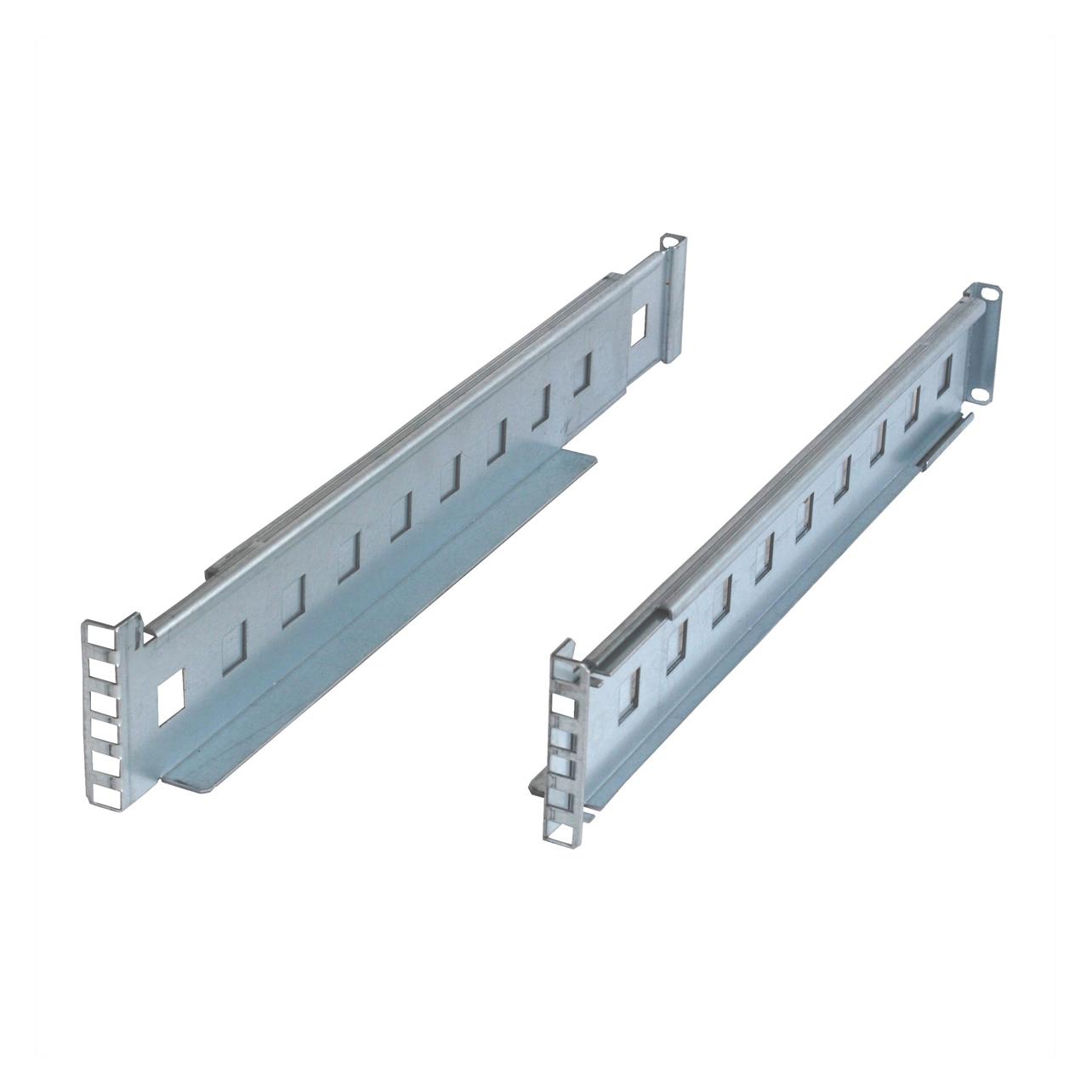
Zebra ZT410 KIT CONVERT, Drucker ZubehörVerlassen Sie sich auf Zebra-Zubehör, um den Wert Ihrer Zebra-Drucker zu steigern. Mit einer Vielzahl von Optionen, darunter Ersatzbatterien für mobile Drucker, Druckserver für eine einfache Verbindung zu Druckernetzwerken, Ersatzdruckköpfe und Schriftartenpakete zur Erhöhung der Flexibilität, finden Sie genau das, was Sie benötigen, um die Lieferung zu optimieren und die Leistung zu steigern.642,21 €*Versand: 0,00 €Sichere Weiterleitung zum Anbieter

-
Wie kann man ein Dokument in einem Dateiformat speichern, das von verschiedenen Programmen geöffnet und bearbeitet werden kann?
Man kann ein Dokument in einem universell lesbaren Dateiformat wie PDF speichern. Alternativ kann man das Dokument in einem weit verbreiteten Format wie DOCX oder XLSX speichern. Eine weitere Möglichkeit ist die Verwendung von Cloud-Speicherdiensten wie Google Drive oder Dropbox, um das Dokument online zu speichern und von verschiedenen Programmen aus darauf zuzugreifen. **
-
Wie kann ich einen Scan als PDF speichern?
Um einen Scan als PDF zu speichern, benötigen Sie entweder einen Scanner, der direkt in das PDF-Format scannen kann, oder eine Software, die das Scannen in PDF ermöglicht. Sie können auch eine Scan-App auf Ihrem Smartphone verwenden, um ein Dokument zu scannen und als PDF zu speichern. Stellen Sie sicher, dass Sie die Einstellungen so konfigurieren, dass das Dokument als PDF gespeichert wird. Nachdem der Scan abgeschlossen ist, können Sie das Dokument dann auf Ihrem Computer oder in der Cloud speichern. **
-
Wie kann ich einen Scan auf einem Mac speichern?
Um einen Scan auf einem Mac zu speichern, musst du zuerst eine Scanning-Software verwenden, um den Scan durchzuführen. Danach kannst du das gescannte Dokument in einem beliebigen Dateiformat speichern, wie z.B. PDF, JPEG oder PNG. Wähle einfach den gewünschten Speicherort auf deinem Mac aus und klicke auf "Speichern". **
-
Wie kann man eine PDF-Datei in ein Word-Dokument konvertieren? Gibt es Tools oder Software, die diese Konvertierung erleichtern?
Man kann eine PDF-Datei in ein Word-Dokument konvertieren, indem man spezielle Konvertierungssoftware wie Adobe Acrobat oder Online-Tools wie Smallpdf oder Zamzar verwendet. Diese Programme ermöglichen es, die PDF-Datei hochzuladen und in ein bearbeitbares Word-Dokument umzuwandeln. Es ist wichtig zu beachten, dass die Formatierung möglicherweise nicht perfekt übertragen wird und manche Elemente möglicherweise angepasst werden müssen. **

Wie kann ich ein Dokument in ein anderes Dateiformat konvertieren?
Du kannst ein Dokument in ein anderes Dateiformat konvertieren, indem du eine Online-Konvertierungswebsite wie z.B. Zamzar oder Online-Convert verwendest. Oder du kannst spezielle Software wie Adobe Acrobat oder Microsoft Word verwenden, um das Dokument in ein anderes Format umzuwandeln. Alternativ kannst du auch kostenlose Konvertierungsprogramme wie FreeFileConvert oder AnyConv herunterladen und installieren. **
Wie kann man eine Datei in ein anderes Dateiformat konvertieren? Welche Tools oder Software eignen sich am besten für die Konvertierung von Dateien?
Man kann eine Datei in ein anderes Dateiformat konvertieren, indem man spezielle Konvertierungssoftware oder Online-Konverter verwendet. Tools wie Adobe Acrobat, Microsoft Office oder Online-Dienste wie Zamzar oder Convertio eignen sich gut für die Konvertierung von Dateien in verschiedene Formate. Es ist wichtig, sicherzustellen, dass die Konvertierungssoftware das gewünschte Ausgabeformat unterstützt, um die Datei erfolgreich umzuwandeln. **
Top-Angebote
Produkte zum Begriff Convert:
-
Dangerous Music Convert-2Dangerous Music Convert-2, DA Wandler, Audiophile Wandlung, 5 Digitale Eingangs-Formate: USB, AES, SPDIF, ADAT, Optical SPDIF (Toslink), Samplingfrequenzen von 44.1 bis 192 kHz mit automatischer Erkennung, High Definition Stereo Referenz Monitoring, Extrem jitterarme Clock, USB Input für direkte DAW Anbindung, USB digital pass through - Auf USB geschaltet wird der ansonsten ungenutzte USB Eingang vom AES-2 Eingang gespeist, Kompatibel mit Monitor ST/SR für ferngesteuertes Umschalten, extrem präzise Pegelanzeige (Peakmeter), wie sie auch im Dangerous Master Verwendung findet, Durchschleifen des Digital-Inputs für externe Pegelanzeige, Spezifikationen: Rauschabstand A-gewichtet, 20Hz to 20KHz: < 114dB, Rauschabstand ungewichtet, 20Hz to 20KHz: < 113dB, Dynamikumfang A-gewichtet, 20Hz to 20KHz: < 114dB, Dynamikumfang ungewichtet, 20Hz to 20KHz: < 113dB, Klirrfaktor, 1kHz ungewichtet, 20Hz to 20kHz, +4dBu out: < 94.5dB (0.00188%), Klirrfaktor, 1kHz ungewichtet, 20Hz to 20kHz, +22dBu out: < 106.5dB (0.00048%), Frequenzgang @ 96KHz Sample Rate: DC bis 20KHz: +0, -0.25dB, DC bis 30KHz: +0, -0.5dB, DC bis 40KHz: +0, -1.0dB, Jitter: 16ps (100Hz to 40KHz), 18ps (100Hz to 1MHz), Übersprechdämpfung: > 114dBu @ 1kHz, Abmaße: 19" 1HE3599,00 €*Versand: 0,00 €Sichere Weiterleitung zum Anbieter
-
Dangerous Music Convert-8Dangerous Music Convert-8, Mehrkanal DA Wandler, Audiophile Wandlung, die höchsten Mastering-Ansprüchen genügt, 4 Digitale Eingangs-Formate: USB, AES, ADAT, Optical SPDIF (Toslink), Samplingfrequenzen von 44.1 bis 192 kHz mit automatischer Erkennung, High Definition Stereo Referenz Monitoring für Stereo oder Surround (bis 7.1), Extrem jitterarme Clock, USB Input für direkte DAW Anbindung, Kompatibel mit Monitor ST/SR für ferngesteuertes Umschalten, "Signal present" LEDs (grün: -40dB oder mehr, rot: 3 aufeinanderfolgende Samples übersteuern), Durchschleifen des Digital-Inputs für externe Pegelanzeige, Spezifikationen: Rauschabstand A-gewichtet, 20Hz to 20KHz: < 114dB, Rauschabstand ungewichtet, 20Hz to 20KHz: < 113dB, Dynamikumfang A-gewichtet, 20Hz to 20KHz: < 114dB, Dynamikumfang ungewichtet, 20Hz to 20KHz: < 113dB, Klirrfaktor, 1kHz ungewichtet, 20Hz to 20kHz, +4dBu out: < 94.5dB (0.00188%), Klirrfaktor, 1kHz ungewichtet, 20Hz to 20kHz, +22dBu out: < 106.5dB (0.00048%), Frequenzgang @ 96KHz Sample Rate: DC bis 20KHz: +0, -0.25dB, DC bis 30KHz: +0, -0.5dB, DC bis 40KHz: +0, -1.0dB, Jitter: 16ps (100Hz to 40KHz), 18ps (100Hz to 1MHz), Übersprechdämpfung: > 114dBu @ 1kHz, Abmaße: 19" 1HE3999,00 €*Versand: 0,00 €Sichere Weiterleitung zum Anbieter
-
Dangerous Music Convert AD+Dangerous Music Convert AD+, Stereo AD Wandler, Sample Frequenz in 6 Schritten durchschaltbar, für universelle Kompatibilität mit anderen Geräten, Kalibrationspegel in 3 Schritten durchschaltbar, für Kompatibilität mit anderen Geräten, Zwei anwählbare, diskrete Stereo Input-Pfade, “Clip Guard” sorgt dafür, dass die roten LEDs am Ziel (z.B. DAW) nicht mehr angehen, Custom-made Digitalanzeige mit normalem und Peak-Hold Modus für präzises optisches Feedback, “Zoom View” für eine genauere, vergrößerte Auflösung werden nur die oberen 10dB des Signalpegels angezeigt, Word Clock mit drei Modi: Internal, External und Master, X-FORMER, EMPHASIS Shelving-EQ/Kompressor, USB Anschluss für Mac/PC, Reichhaltige I/Os: Zwei schaltbare Stereo Input Wege, Zwei AES Outputs, ADAT Optical Output, SPDIF Optical Output, SPDIF COAX Output, Frequenzgang @ 96KHz Sample Rate: 20Hz bis 20KHz: +0, -0.035dB, IMD (SMPTE): IMD, 60Hz / 7kHz, +4 dBu in:3499,00 €*Versand: 0,00 €Sichere Weiterleitung zum Anbieter
-
Warum erscheint "Convert to" nicht wie bei meinem alten PC?
Es könnte verschiedene Gründe geben, warum "Convert to" nicht wie bei Ihrem alten PC angezeigt wird. Möglicherweise handelt es sich um eine Funktion, die auf Ihrem neuen PC nicht verfügbar ist oder in einer anderen Form angezeigt wird. Es könnte auch sein, dass Sie eine andere Version des Betriebssystems oder der Software verwenden, die möglicherweise eine andere Benutzeroberfläche oder Funktionen aufweist. Es wäre hilfreich, weitere Informationen über Ihr Betriebssystem und die spezifische Software zu haben, um eine genauere Antwort zu geben. **
-
Wie kann der Fehler "ValueError: could not convert string to float" in Python behoben werden?
Der Fehler "ValueError: could not convert string to float" tritt auf, wenn versucht wird, einen String in einen Float-Wert umzuwandeln, der nicht in einen Float-Wert konvertiert werden kann. Um diesen Fehler zu beheben, sollte sichergestellt werden, dass der String, der in einen Float umgewandelt werden soll, tatsächlich eine gültige Zahl darstellt. Es kann hilfreich sein, vor der Umwandlung den String auf Leerzeichen oder Sonderzeichen zu überprüfen und diese gegebenenfalls zu entfernen. Außerdem sollte darauf geachtet werden, dass der String keine Buchstaben oder andere nicht-numerische Zeichen enthält. **
-
Wie kann man ein Dokument in einem Dateiformat speichern, das von verschiedenen Programmen geöffnet und bearbeitet werden kann?
Man kann ein Dokument in einem universell lesbaren Dateiformat wie PDF speichern. Alternativ kann man das Dokument in einem weit verbreiteten Format wie DOCX oder XLSX speichern. Eine weitere Möglichkeit ist die Verwendung von Cloud-Speicherdiensten wie Google Drive oder Dropbox, um das Dokument online zu speichern und von verschiedenen Programmen aus darauf zuzugreifen. **
-
Wie kann ich einen Scan als PDF speichern?
Um einen Scan als PDF zu speichern, benötigen Sie entweder einen Scanner, der direkt in das PDF-Format scannen kann, oder eine Software, die das Scannen in PDF ermöglicht. Sie können auch eine Scan-App auf Ihrem Smartphone verwenden, um ein Dokument zu scannen und als PDF zu speichern. Stellen Sie sicher, dass Sie die Einstellungen so konfigurieren, dass das Dokument als PDF gespeichert wird. Nachdem der Scan abgeschlossen ist, können Sie das Dokument dann auf Ihrem Computer oder in der Cloud speichern. **
Ähnliche Suchbegriffe für Convert
-
Zebra ZT410 KIT CONVERT, Drucker ZubehörVerlassen Sie sich auf Zebra-Zubehör, um den Wert Ihrer Zebra-Drucker zu steigern. Mit einer Vielzahl von Optionen, darunter Ersatzbatterien für mobile Drucker, Druckserver für eine einfache Verbindung zu Druckernetzwerken, Ersatzdruckköpfe und Schriftartenpakete zur Erhöhung der Flexibilität, finden Sie genau das, was Sie benötigen, um die Lieferung zu optimieren und die Leistung zu steigern.642,21 €*Versand: 0,00 €Sichere Weiterleitung zum Anbieter
-
Magewell Pro Convert HDMI 4K PlusMagewell Pro Convert HDMI 4K Plus; 4K HDMI zu Full NDI Konverter; Konvertiert ein 4K HDMI Eingangssignal in Full NDI; Unterstützt HDMI-Eingang bis zu 4096x2160 4:4:4 60fps; Unterstützt 8-Kanal IEC60958 Audiostreams; Unterstützt NDI-Codierung bis zu 4096x2160 60fps oder 1920x1080 240fps 4:2:2 8-Bit; Sendet NDI-Streams über Netzwerksegmente; Fernsteuerung von PTZ-Kameras via NDI; Unterstützung für NDI 6.2; Sehr geringe Latenz; Erweiterte Konfiguration und Gerätestatus über intuitive Web-Oberfläche; Unterstütz Tally-Signale; HTTP-basierte APIs für die kundenspezifische Integration; Crestron-Plugins verfügbar; Q-SYS Control-Plugins verfügbar; Technische Daten: Videoeingang: 1x HDMI; Videoausgang: 1x HDMI Durchschleifung; Ethernet: 1x RJ45, 10/100/1000 Mbit/s, Power over Ethernet; USB: 1x USB 2.0 Typ B (5V/2,1A Stromversorgung); PTZ-Steuerung: Mini-DIN-8-Buchse (gemeinsam mit Tally-Leuchte); PTZ-Kameras mit den Protokollen VISCA, Visca UDP, Visca UDP2rs232, PELCO-P und PELCO-D via NDI; Dekodierung:; Protokoll: NDI; Auflösung: 4096 x 2160 Pixel bei 60 fps / 1920 x 1080 Pixel bei 240 fps; Schraubanschluss: 1/4"-20 Gewindebohrung; Stromverbrauch: 5 V, max. Stromstärke: ~2 A / max. Leistung ~10 W; Abmessungen: 117,5 x 66,7 x 23,4 mm; Lieferumfang: 1x Magewell Pro Convert HDMI Plus 4K, 1x Netzteil, 1x USB 2.0 Kabel Typ A auf Typ B1139,00 €*Versand: 0,00 €Sichere Weiterleitung zum Anbieter
-
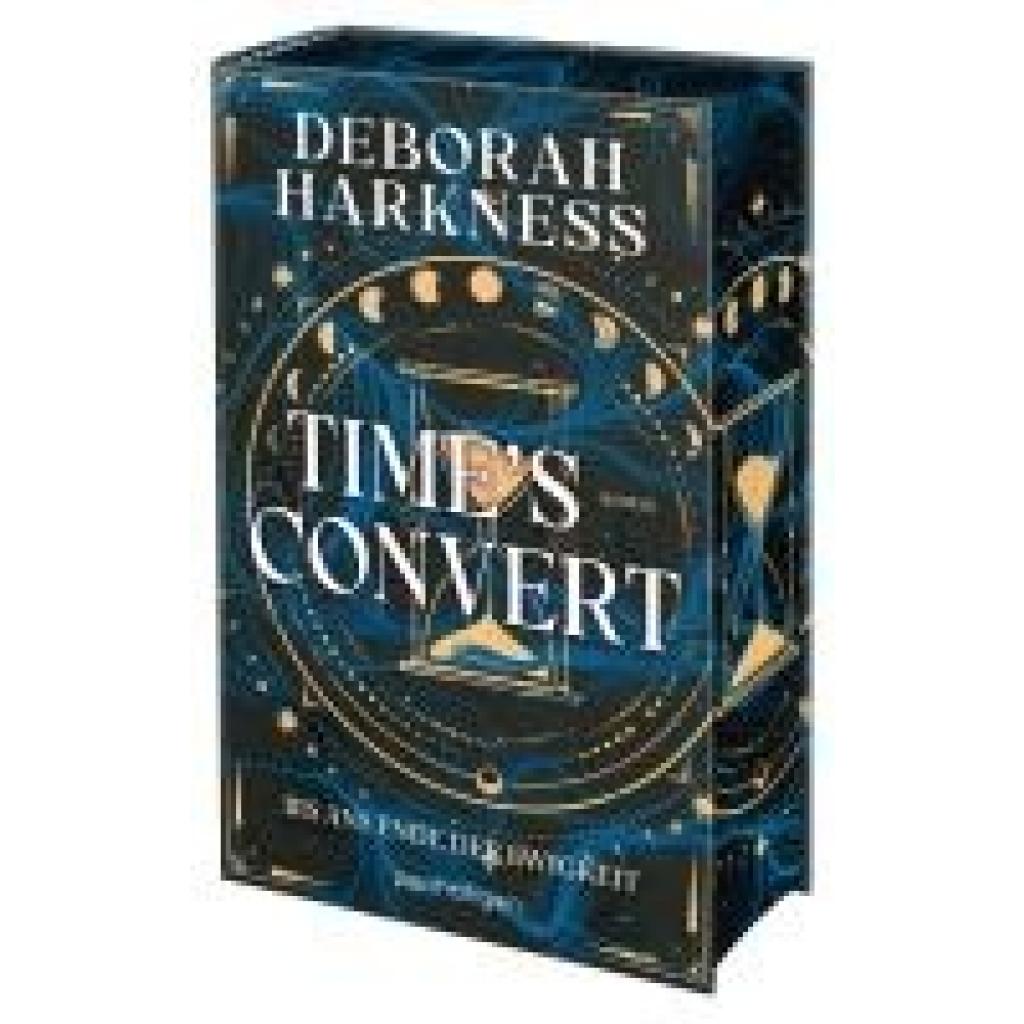
Harkness, Deborah: Time's Convert - Bis ans Ende der EwigkeitTime's Convert - Bis ans Ende der Ewigkeit , Roman - Eine Hexe, ein Vampir, eine unendliche Liebe - der SPIEGEL-Bestseller in neuer Ausstattung - mit limitiertem Farbschnitt! (All Souls, Band 4) , Steuergeräte > Elektro- & Hybridautoteile , Auflage: Neuveröffentlichung, Erscheinungsjahr: 20241127, Produktform: Leinen, Titel der Reihe: Diana & Matthew Reihe#4#~Diana & Matthew Reihe##, Autoren: Harkness, Deborah, Übersetzung: Göhler, Christoph, Auflage/Ausgabe: Neuveröffentlichung, Seitenzahl/Blattzahl: 592, Keyword: 2024; all souls; atlas six; babel; buch; buchempfehlung; bücher; crave; dark academia; england; fantasy; frankreich; hexen; historische liebesromane; kulturpass; liebesromane; london; marah woolf; neuerscheinung; new-york-times-bestsellerautorin; olivie blake; paris; r. f. kuang; romantasy; romantisch; spiegel-bestsellerautorin; stella tack; the black bird oracle; tracy wolff; twilight; vampir; vampirbücher für erwachsene; vampire diaries; wicca creed; zeitreise, Fachschema: Achtzehntes Jahrhundert / Roman, Erzählung~England / Roman, Erzählung, Humor~Frankreich / Roman, Erzählung, Humor~Großbritannien / Roman, Erzählung~London / Roman, Erzählung~Neunzehntes Jahrhundert / Roman, Erzählung~Paris / Roman, Erzählung~Achtzehntes Jahrhundert~Neunzehntes Jahrhundert, Fachkategorie: Fantasy (Romance, Dark Romance)~Zeitgenössische Liebesromane~Historische Liebesromane~Familienleben~Belletristik in Übersetzung, Warengruppe: HC/Belletristik/Romane/Erzählungen, UNSPSC: 49019900, Warenverzeichnis für die Außenhandelsstatistik: 49019900, Länge: 215, Breite: 135, Höhe: 46, Gewicht: 701, Produktform: Gebunden, Genre: Belletristik,22,00 €*Versand: 0,00 €Sichere Weiterleitung zum Anbieter
-
Wie kann ich einen Scan auf einem Mac speichern?
Um einen Scan auf einem Mac zu speichern, musst du zuerst eine Scanning-Software verwenden, um den Scan durchzuführen. Danach kannst du das gescannte Dokument in einem beliebigen Dateiformat speichern, wie z.B. PDF, JPEG oder PNG. Wähle einfach den gewünschten Speicherort auf deinem Mac aus und klicke auf "Speichern". **
-
Wie kann man eine PDF-Datei in ein Word-Dokument konvertieren? Gibt es Tools oder Software, die diese Konvertierung erleichtern?
Man kann eine PDF-Datei in ein Word-Dokument konvertieren, indem man spezielle Konvertierungssoftware wie Adobe Acrobat oder Online-Tools wie Smallpdf oder Zamzar verwendet. Diese Programme ermöglichen es, die PDF-Datei hochzuladen und in ein bearbeitbares Word-Dokument umzuwandeln. Es ist wichtig zu beachten, dass die Formatierung möglicherweise nicht perfekt übertragen wird und manche Elemente möglicherweise angepasst werden müssen. **
-
Wie kann ich ein Dokument in ein anderes Dateiformat konvertieren?
Du kannst ein Dokument in ein anderes Dateiformat konvertieren, indem du eine Online-Konvertierungswebsite wie z.B. Zamzar oder Online-Convert verwendest. Oder du kannst spezielle Software wie Adobe Acrobat oder Microsoft Word verwenden, um das Dokument in ein anderes Format umzuwandeln. Alternativ kannst du auch kostenlose Konvertierungsprogramme wie FreeFileConvert oder AnyConv herunterladen und installieren. **
-
Wie kann man eine Datei in ein anderes Dateiformat konvertieren? Welche Tools oder Software eignen sich am besten für die Konvertierung von Dateien?
Man kann eine Datei in ein anderes Dateiformat konvertieren, indem man spezielle Konvertierungssoftware oder Online-Konverter verwendet. Tools wie Adobe Acrobat, Microsoft Office oder Online-Dienste wie Zamzar oder Convertio eignen sich gut für die Konvertierung von Dateien in verschiedene Formate. Es ist wichtig, sicherzustellen, dass die Konvertierungssoftware das gewünschte Ausgabeformat unterstützt, um die Datei erfolgreich umzuwandeln. **
* Alle Preise verstehen sich inklusive der gesetzlichen Mehrwertsteuer und ggf. zuzüglich Versandkosten. Die Angebotsinformationen basieren auf den Angaben des jeweiligen Shops und werden über automatisierte Prozesse aktualisiert. Eine Aktualisierung in Echtzeit findet nicht statt, so dass es im Einzelfall zu Abweichungen kommen kann. ** Hinweis: Teile dieses Inhalts wurden von KI erstellt.