Domain djvu.de kaufen?
Wir ziehen mit dem Projekt
djvu.de um.
Sind Sie am Kauf der Domain
djvu.de interessiert?
domain@kv-gmbh.de · 0541-91531010
Domain djvu.de kaufen?
Wie kann ich eine Diashow speichern?
Um eine Diashow zu speichern, musst du normalerweise auf die Option "Speichern" oder "Exportieren" in deinem Diashow-Programm klicken. Dort kannst du dann den Speicherort und das Dateiformat auswählen. Es ist ratsam, die Diashow in einem gängigen Dateiformat wie z.B. MP4 oder AVI zu speichern, um sicherzustellen, dass sie auf verschiedenen Geräten abgespielt werden kann. Vergiss nicht, einen aussagekräftigen Dateinamen zu wählen, damit du die Diashow später leicht wiederfinden kannst. Nachdem du die Diashow gespeichert hast, kannst du sie auf deinem Computer oder anderen Geräten abspielen und teilen. **
Wie kann ich Diashow auf iPhone speichern?
Möchtest du wissen, wie du eine Diashow auf deinem iPhone speichern kannst? Du kannst die Diashow entweder als Video aufnehmen oder als Live Photo speichern. Um die Diashow als Video zu speichern, kannst du einen Bildschirmaufnahmerekorder verwenden. Alternativ kannst du die Diashow als Live Photo speichern, indem du auf das Live Photo-Symbol tippst, während die Diashow abgespielt wird. Hast du bereits eine bestimmte Methode im Sinn, die du ausprobieren möchtest? **


Ähnliche Suchbegriffe für Diashow
Top-Angebote
Produkte zum Begriff Diashow:
-
Brandes, Udo: Daten mit dem Raspberry Pi im Netz speichern und visualisierenDaten mit dem Raspberry Pi im Netz speichern und visualisieren , Mit seiner Energieeffizienz und seinem reichen Spektrum an quelloffener Software eignet sich der Einplatinencomputer Raspberry Pi auch für die Speicherung von Daten und deren grafische Aufbereitung lokal oder im World Wide Web (WWW). Dieses Buch stellt verschiedene Datenbankmodelle und diverse Datenbanksoftware vor: SQL: MariaDB, SQLite InfluxDB: Telegraf Grafana MQTT Verschlüsselung mit RPi Apache PHP Node RED Docker Es zeigt darüber hinaus ausgewählte Ansätze, gespeicherte Daten anzuzeigen und zu verwalten. Ein eigener Abschnitt ist sowohl der SSL-Verschlüsselung der Verbindung als auch dem Betrieb von Servern im WWW gewidmet. Das Buch richtet sich an alle, die neugierig sind und gerne die Möglichkeiten des Raspberry Pi ausloten möchten, die einen Einstieg in das Datenmanagement mit Datenbanken suchen, die mit einfachen Mitteln schnell loslegen möchten, die Alternativen aufgezeigt bekommen möchten, die in komprimierter Form Tipps für eigene Entwicklungen suchen, die Freude am eigenen Entwickeln und Realisieren haben. Programmierkenntnisse und -erfahrungen sind für die Installation der Software nicht erforderlich. Jeder einzelne Schritt wird detailliert beschrieben und mit Screenshots visuell unterlegt. , Eiskratzer & Schneebürste > Autopflege & Aufbereitung , Erscheinungsjahr: 20231002, Produktform: Kartoniert, Autoren: Brandes, Udo, Seitenzahl/Blattzahl: 278, Abbildungen: farbige Abbildungen, Keyword: Datenbank; Datenbanksoftware; Internet; Raspberry Pi; Software, Fachschema: Database~Datenbank~Raspberry Pi (Einplatinencomputer), Warengruppe: HC/Elektronik/Elektrotechnik/Nachrichtentechnik, UNSPSC: 49019900, Warenverzeichnis für die Außenhandelsstatistik: 49019900, Länge: 237, Breite: 175, Höhe: 20, Gewicht: 537, Produktform: Kartoniert, Genre: Mathematik/Naturwissenschaften/Technik/Medizin,39,80 €*Versand: 0,00 €Sichere Weiterleitung zum Anbieter
-
moses. Projektor-Taschenlampe "Kleine Diashow Pferde" - ab 3 Jahren - onesizeProjektor-Taschenlampe "Kleine Diashow Pferde" - ab 3 Jahren von moses. - - Taschenlampe mit Pferde-Motiven - mit 3 Bildscheiben - 24 verschiedene Pferdemotive - Altersempfehlung: ab 3 Jahren Achtung! Nicht geeignet für Kinder unter 3 Jahren. Erstickungsgefahr durch verschluckbare Kleinteile.4,99 €*Versand: 4,95 €Sichere Weiterleitung zum Anbieter
-
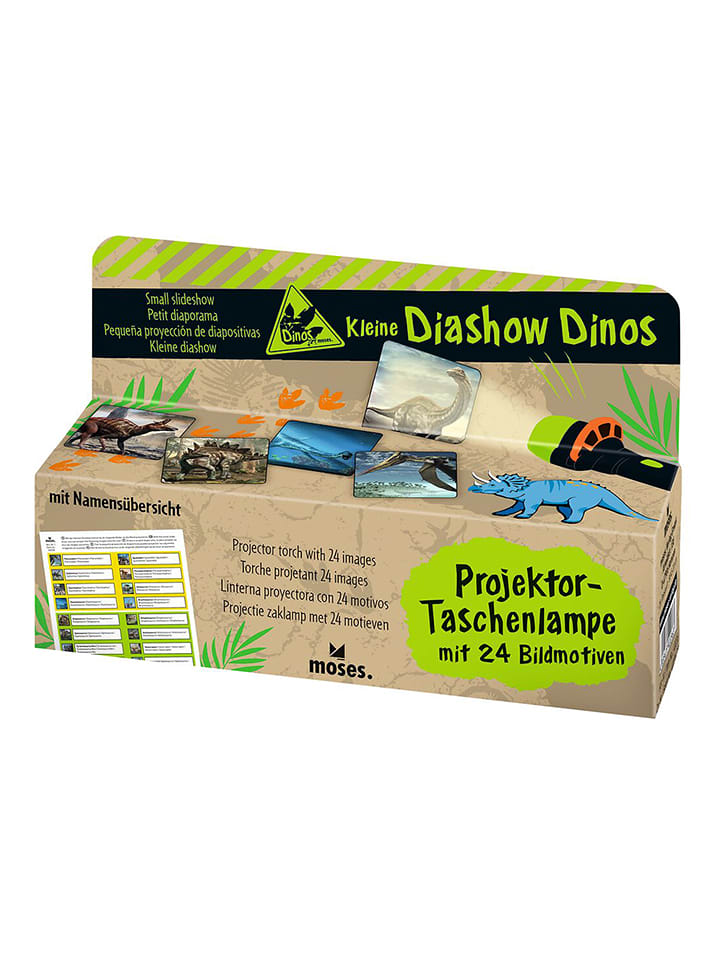
moses. Projektor-Taschenlampe "Kleine Diashow Dinos" - ab 3 Jahren - onesizeProjektor-Taschenlampe "Kleine Diashow Dinos" - ab 3 Jahren von moses. - - projiziert 24 verschiedene Dinosaurier-Motive an Wand oder Decke - 3 austauschbare Bildscheiben - handlicher Griff - Batteriebetrieb: 3x LR44-Batterien (inklusive) - Altersempfehlung: ab 3 Jahren Achtung! Nicht geeignet für Kinder unter 3 Jahren. Erstickungsgefahr durch verschluckbare Kleinteile.4,99 €*Versand: 4,95 €Sichere Weiterleitung zum Anbieter



-
Wie kann ich eine Diashow mit dem iPhone speichern?
Um eine Diashow mit dem iPhone zu speichern, kannst du die Diashow in der Fotos-App öffnen und auf das Teilen-Symbol tippen. Wähle dann die Option "Als Video speichern" aus, um die Diashow als Video auf deinem iPhone zu sichern. Alternativ kannst du auch eine Bildschirmaufnahme machen, während die Diashow abgespielt wird, um sie als Video zu speichern. Eine weitere Möglichkeit ist es, die Diashow in einer Cloud-Speicher-App wie iCloud Drive oder Google Drive zu sichern. Dadurch kannst du von verschiedenen Geräten auf die Diashow zugreifen und sie auch dort speichern. **
-
Welche App für Diashow?
Welche App für Diashow? Es gibt viele verschiedene Apps für Diashows, sowohl für mobile Geräte als auch für Computer. Möchtest du eine App, die einfach zu bedienen ist und vorgefertigte Designs bietet, oder möchtest du eine App, die mehr Anpassungsmöglichkeiten und Funktionen bietet? Hast du eine bestimmte Plattform im Sinn, auf der du die Diashow präsentieren möchtest, wie zum Beispiel Instagram, Facebook oder eine Website? Möchtest du die Diashow mit Musik unterlegen oder spezielle Effekte hinzufügen? Es gibt viele Faktoren zu berücksichtigen, wenn es um die Auswahl der richtigen App für deine Diashow geht. **
-
Wie starte ich eine Diashow?
Um eine Diashow zu starten, benötigst du zuerst eine Auswahl an Bildern oder Videos, die du in der Diashow verwenden möchtest. Anschließend musst du eine Diashow-Software oder eine Präsentationsanwendung wie PowerPoint öffnen. Lade deine Bilder oder Videos in die Software hoch und ordne sie in der gewünschten Reihenfolge an. Schließlich kannst du die Diashow starten, indem du auf die Schaltfläche "Diashow starten" oder eine ähnliche Option klickst. Genieße dann deine Diashow und passe gegebenenfalls die Einstellungen wie die Geschwindigkeit der Bildwechsel an. **
-
Wie verschickt man eine Diashow?
Um eine Diashow zu verschicken, gibt es mehrere Möglichkeiten. Eine Möglichkeit ist, die Diashow als Dateianhang per E-Mail zu versenden. Dazu musst du die Diashow als Datei speichern und dann an deine E-Mail anhängen. Eine andere Möglichkeit ist, die Diashow in einer Cloud-Speicherplattform wie Google Drive oder Dropbox hochzuladen und dann den Link zur Diashow per E-Mail zu teilen. Du könntest auch die Diashow auf einem USB-Stick speichern und diesen physisch an die Person übergeben. Oder du könntest die Diashow über eine Messaging-Plattform wie WhatsApp oder Messenger teilen, wenn die Dateigröße dies zulässt. **


Wie kann ich eine Diashow verschicken?
Um eine Diashow zu verschicken, gibt es mehrere Möglichkeiten. Eine Möglichkeit ist es, die Diashow als Dateianhang in einer E-Mail zu versenden. Dafür kannst du die Datei als Anhang hinzufügen und an die gewünschten Empfänger senden. Eine andere Möglichkeit ist es, die Diashow auf einer Cloud-Plattform wie Google Drive oder Dropbox hochzuladen und den Link zur Diashow per E-Mail zu teilen. Alternativ kannst du die Diashow auch auf einer Plattform wie YouTube oder Vimeo hochladen und den Link teilen. Eine weitere Möglichkeit ist es, die Diashow auf einem USB-Stick zu speichern und diesen per Post zu verschicken. **
Wie starte ich eine Diashow Mac?
Um eine Diashow auf einem Mac zu starten, können Sie einfach die Fotos-App öffnen und die gewünschten Bilder auswählen. Klicken Sie dann auf die Schaltfläche "Diashow" in der oberen rechten Ecke. Alternativ können Sie auch alle gewünschten Bilder markieren, mit der rechten Maustaste klicken und "Diashow starten" auswählen. Eine weitere Möglichkeit ist es, die Bilder in einem Ordner auszuwählen, diesen zu öffnen und dann die Option "Diashow starten" im Menü "Ablage" auszuwählen. Sie können auch die Tastenkombination "cmd" + "Enter" verwenden, um eine Diashow zu starten. **
Top-Angebote
Produkte zum Begriff Diashow:
-
Diashow Gestalter 13Möchten Sie Ihre liebsten Erinnerungen in atemberaubende Multimediashows verwandeln, die Ihre Zuschauer begeistern? Mit dem DiaShow Gestalter 13 werden Ihre Fotos und Videos zum Leben erweckt ? so schön haben Sie Ihre Bilder noch nie gesehen! DiaShow Gestalter 13: Fotoshows erstellen mit Fotos, Videos und Musik Der DiaShow Gestalter 13 ist Ihre All-in-One-Lösung, um aus Fotos und Videos kreative Multimediashows zu zaubern. Ob Hochzeiten, Geburtstage oder Urlaube ? präsentieren Sie Ihre Erinnerungen ansprechend und lassen Sie die Zuschauer staunen. Mit diesem intuitiven Tool wird jede Fotoshow zu einem unvergesslichen Erlebnis. Ihrer Kreativität sind keine Grenzen gesetzt Ihnen steht eine Vielzahl von Vorlagen und Effekten zur Auswahl, um Ihre Bilder perfekt in Szene zu setzen. Wählen Sie immer den richtigen Ausschnitt, sorgen Sie mit passenden Blenden für Aha-Effe...39,99 €*Versand: 0,00 €Sichere Weiterleitung zum Anbieter
-
Brandes, Udo: Daten mit dem Raspberry Pi im Netz speichern und visualisierenDaten mit dem Raspberry Pi im Netz speichern und visualisieren , Mit seiner Energieeffizienz und seinem reichen Spektrum an quelloffener Software eignet sich der Einplatinencomputer Raspberry Pi auch für die Speicherung von Daten und deren grafische Aufbereitung lokal oder im World Wide Web (WWW). Dieses Buch stellt verschiedene Datenbankmodelle und diverse Datenbanksoftware vor: SQL: MariaDB, SQLite InfluxDB: Telegraf Grafana MQTT Verschlüsselung mit RPi Apache PHP Node RED Docker Es zeigt darüber hinaus ausgewählte Ansätze, gespeicherte Daten anzuzeigen und zu verwalten. Ein eigener Abschnitt ist sowohl der SSL-Verschlüsselung der Verbindung als auch dem Betrieb von Servern im WWW gewidmet. Das Buch richtet sich an alle, die neugierig sind und gerne die Möglichkeiten des Raspberry Pi ausloten möchten, die einen Einstieg in das Datenmanagement mit Datenbanken suchen, die mit einfachen Mitteln schnell loslegen möchten, die Alternativen aufgezeigt bekommen möchten, die in komprimierter Form Tipps für eigene Entwicklungen suchen, die Freude am eigenen Entwickeln und Realisieren haben. Programmierkenntnisse und -erfahrungen sind für die Installation der Software nicht erforderlich. Jeder einzelne Schritt wird detailliert beschrieben und mit Screenshots visuell unterlegt. , Eiskratzer & Schneebürste > Autopflege & Aufbereitung , Erscheinungsjahr: 20231002, Produktform: Kartoniert, Autoren: Brandes, Udo, Seitenzahl/Blattzahl: 278, Abbildungen: farbige Abbildungen, Keyword: Datenbank; Datenbanksoftware; Internet; Raspberry Pi; Software, Fachschema: Database~Datenbank~Raspberry Pi (Einplatinencomputer), Warengruppe: HC/Elektronik/Elektrotechnik/Nachrichtentechnik, UNSPSC: 49019900, Warenverzeichnis für die Außenhandelsstatistik: 49019900, Länge: 237, Breite: 175, Höhe: 20, Gewicht: 537, Produktform: Kartoniert, Genre: Mathematik/Naturwissenschaften/Technik/Medizin,39,80 €*Versand: 0,00 €Sichere Weiterleitung zum Anbieter
-
Wie kann ich eine Diashow speichern?
Um eine Diashow zu speichern, musst du normalerweise auf die Option "Speichern" oder "Exportieren" in deinem Diashow-Programm klicken. Dort kannst du dann den Speicherort und das Dateiformat auswählen. Es ist ratsam, die Diashow in einem gängigen Dateiformat wie z.B. MP4 oder AVI zu speichern, um sicherzustellen, dass sie auf verschiedenen Geräten abgespielt werden kann. Vergiss nicht, einen aussagekräftigen Dateinamen zu wählen, damit du die Diashow später leicht wiederfinden kannst. Nachdem du die Diashow gespeichert hast, kannst du sie auf deinem Computer oder anderen Geräten abspielen und teilen. **
-
Wie kann ich Diashow auf iPhone speichern?
Möchtest du wissen, wie du eine Diashow auf deinem iPhone speichern kannst? Du kannst die Diashow entweder als Video aufnehmen oder als Live Photo speichern. Um die Diashow als Video zu speichern, kannst du einen Bildschirmaufnahmerekorder verwenden. Alternativ kannst du die Diashow als Live Photo speichern, indem du auf das Live Photo-Symbol tippst, während die Diashow abgespielt wird. Hast du bereits eine bestimmte Methode im Sinn, die du ausprobieren möchtest? **
-
Wie kann ich eine Diashow mit dem iPhone speichern?
Um eine Diashow mit dem iPhone zu speichern, kannst du die Diashow in der Fotos-App öffnen und auf das Teilen-Symbol tippen. Wähle dann die Option "Als Video speichern" aus, um die Diashow als Video auf deinem iPhone zu sichern. Alternativ kannst du auch eine Bildschirmaufnahme machen, während die Diashow abgespielt wird, um sie als Video zu speichern. Eine weitere Möglichkeit ist es, die Diashow in einer Cloud-Speicher-App wie iCloud Drive oder Google Drive zu sichern. Dadurch kannst du von verschiedenen Geräten auf die Diashow zugreifen und sie auch dort speichern. **
-
Welche App für Diashow?
Welche App für Diashow? Es gibt viele verschiedene Apps für Diashows, sowohl für mobile Geräte als auch für Computer. Möchtest du eine App, die einfach zu bedienen ist und vorgefertigte Designs bietet, oder möchtest du eine App, die mehr Anpassungsmöglichkeiten und Funktionen bietet? Hast du eine bestimmte Plattform im Sinn, auf der du die Diashow präsentieren möchtest, wie zum Beispiel Instagram, Facebook oder eine Website? Möchtest du die Diashow mit Musik unterlegen oder spezielle Effekte hinzufügen? Es gibt viele Faktoren zu berücksichtigen, wenn es um die Auswahl der richtigen App für deine Diashow geht. **
Ähnliche Suchbegriffe für Diashow
-
moses. Projektor-Taschenlampe "Kleine Diashow Pferde" - ab 3 Jahren - onesizeProjektor-Taschenlampe "Kleine Diashow Pferde" - ab 3 Jahren von moses. - - Taschenlampe mit Pferde-Motiven - mit 3 Bildscheiben - 24 verschiedene Pferdemotive - Altersempfehlung: ab 3 Jahren Achtung! Nicht geeignet für Kinder unter 3 Jahren. Erstickungsgefahr durch verschluckbare Kleinteile.4,99 €*Versand: 4,95 €Sichere Weiterleitung zum Anbieter
-
moses. Projektor-Taschenlampe "Kleine Diashow Dinos" - ab 3 Jahren - onesizeProjektor-Taschenlampe "Kleine Diashow Dinos" - ab 3 Jahren von moses. - - projiziert 24 verschiedene Dinosaurier-Motive an Wand oder Decke - 3 austauschbare Bildscheiben - handlicher Griff - Batteriebetrieb: 3x LR44-Batterien (inklusive) - Altersempfehlung: ab 3 Jahren Achtung! Nicht geeignet für Kinder unter 3 Jahren. Erstickungsgefahr durch verschluckbare Kleinteile.4,99 €*Versand: 4,95 €Sichere Weiterleitung zum Anbieter
-
Acronis Software Datensicherung/Komprimierung (OF5EEBLOS21)Produktbeschreibung: Acronis Cyber Protect Cloud Email Archiving for Microsoft 365 - Abonnement-Lizenz (1 Jahr) - 25 Plätze, Produkttyp: Abonnement-Lizenz - 1 Jahr, Kategorie: Online- & Appliance-basierte Services - Online-Datensicherung, Tools zum Entfernen von Adware & Malware, Installationstyp: Gehostet - SaaS, Anzahl Lizenzen: 25 Plätze574,98 €*Versand: 0,00 €Sichere Weiterleitung zum Anbieter
-
Wie starte ich eine Diashow?
Um eine Diashow zu starten, benötigst du zuerst eine Auswahl an Bildern oder Videos, die du in der Diashow verwenden möchtest. Anschließend musst du eine Diashow-Software oder eine Präsentationsanwendung wie PowerPoint öffnen. Lade deine Bilder oder Videos in die Software hoch und ordne sie in der gewünschten Reihenfolge an. Schließlich kannst du die Diashow starten, indem du auf die Schaltfläche "Diashow starten" oder eine ähnliche Option klickst. Genieße dann deine Diashow und passe gegebenenfalls die Einstellungen wie die Geschwindigkeit der Bildwechsel an. **
-
Wie verschickt man eine Diashow?
Um eine Diashow zu verschicken, gibt es mehrere Möglichkeiten. Eine Möglichkeit ist, die Diashow als Dateianhang per E-Mail zu versenden. Dazu musst du die Diashow als Datei speichern und dann an deine E-Mail anhängen. Eine andere Möglichkeit ist, die Diashow in einer Cloud-Speicherplattform wie Google Drive oder Dropbox hochzuladen und dann den Link zur Diashow per E-Mail zu teilen. Du könntest auch die Diashow auf einem USB-Stick speichern und diesen physisch an die Person übergeben. Oder du könntest die Diashow über eine Messaging-Plattform wie WhatsApp oder Messenger teilen, wenn die Dateigröße dies zulässt. **
-
Wie kann ich eine Diashow verschicken?
Um eine Diashow zu verschicken, gibt es mehrere Möglichkeiten. Eine Möglichkeit ist es, die Diashow als Dateianhang in einer E-Mail zu versenden. Dafür kannst du die Datei als Anhang hinzufügen und an die gewünschten Empfänger senden. Eine andere Möglichkeit ist es, die Diashow auf einer Cloud-Plattform wie Google Drive oder Dropbox hochzuladen und den Link zur Diashow per E-Mail zu teilen. Alternativ kannst du die Diashow auch auf einer Plattform wie YouTube oder Vimeo hochladen und den Link teilen. Eine weitere Möglichkeit ist es, die Diashow auf einem USB-Stick zu speichern und diesen per Post zu verschicken. **
-
Wie starte ich eine Diashow Mac?
Um eine Diashow auf einem Mac zu starten, können Sie einfach die Fotos-App öffnen und die gewünschten Bilder auswählen. Klicken Sie dann auf die Schaltfläche "Diashow" in der oberen rechten Ecke. Alternativ können Sie auch alle gewünschten Bilder markieren, mit der rechten Maustaste klicken und "Diashow starten" auswählen. Eine weitere Möglichkeit ist es, die Bilder in einem Ordner auszuwählen, diesen zu öffnen und dann die Option "Diashow starten" im Menü "Ablage" auszuwählen. Sie können auch die Tastenkombination "cmd" + "Enter" verwenden, um eine Diashow zu starten. **
* Alle Preise verstehen sich inklusive der gesetzlichen Mehrwertsteuer und ggf. zuzüglich Versandkosten. Die Angebotsinformationen basieren auf den Angaben des jeweiligen Shops und werden über automatisierte Prozesse aktualisiert. Eine Aktualisierung in Echtzeit findet nicht statt, so dass es im Einzelfall zu Abweichungen kommen kann. ** Hinweis: Teile dieses Inhalts wurden von KI erstellt.