Domain djvu.de kaufen?
Wir ziehen mit dem Projekt
djvu.de um.
Sind Sie am Kauf der Domain
djvu.de interessiert?
domain@kv-gmbh.de · 0541-91531010
Domain djvu.de kaufen?
Wie bei Firefox Favoriten speichern?
Um Favoriten in Firefox zu speichern, klicke auf das Sternsymbol in der Adressleiste, während du auf der gewünschten Webseite bist. Alternativ kannst du auch "Lesezeichen" > "Lesezeichen hinzufügen" in der Menüleiste wählen. Du kannst dann einen Namen und einen Speicherort für das Lesezeichen festlegen. Um auf deine Favoriten zuzugreifen, klicke auf das Lesezeichen-Symbol in der Symbolleiste oder gehe zu "Lesezeichen" > "Alle Lesezeichen anzeigen". Von dort aus kannst du deine Favoriten organisieren, umbenennen oder löschen. **
Wie kann ich bei Firefox Favoriten speichern?
Um bei Firefox Favoriten zu speichern, klicke auf das Sternsymbol in der Adressleiste, während du auf der gewünschten Webseite bist. Du kannst auch Strg + D drücken, um die Seite zu den Favoriten hinzuzufügen. Alternativ kannst du auf das Menü klicken, dann auf "Lesezeichen" und "Lesezeichen hinzufügen" auswählen. Du kannst auch Ordner erstellen, um deine Favoriten zu organisieren und auf sie leichter zugreifen zu können. Um deine gespeicherten Favoriten anzuzeigen, klicke auf das Lesezeichen-Symbol in der Symbolleiste. **
Ähnliche Suchbegriffe für Firefox
Top-Angebote
Produkte zum Begriff Firefox:
-
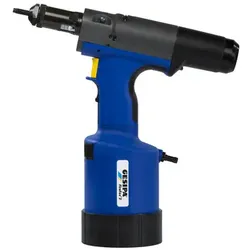
GESIPA FireFox 1 FFireFox 1F Das pneumatisch-hydraulische Blindnietmuttern-Setzgerät – handlich, zuverlässig und sicher Der kleine handliche Bruder des FireFox 2 wurde entwickelt, um auch kleine Blindnietmuttern optimal und ohne Beschädigung des Fügegutes setzen zu können. Die Steuerung des FireFox 1 F erfolgt ausschließlich über die Setzkrafteinstellung. Das Gewinde der Blindnietmutter wird damit optimal geschont und die Blindnietmutter sicher im Fügegut verankert. Die ergonomische Bauweise und damit ermüdung...1827,22 €*Versand: 0,00 €Sichere Weiterleitung zum Anbieter
-
Brandes, Udo: Daten mit dem Raspberry Pi im Netz speichern und visualisierenDaten mit dem Raspberry Pi im Netz speichern und visualisieren , Mit seiner Energieeffizienz und seinem reichen Spektrum an quelloffener Software eignet sich der Einplatinencomputer Raspberry Pi auch für die Speicherung von Daten und deren grafische Aufbereitung lokal oder im World Wide Web (WWW). Dieses Buch stellt verschiedene Datenbankmodelle und diverse Datenbanksoftware vor: SQL: MariaDB, SQLite InfluxDB: Telegraf Grafana MQTT Verschlüsselung mit RPi Apache PHP Node RED Docker Es zeigt darüber hinaus ausgewählte Ansätze, gespeicherte Daten anzuzeigen und zu verwalten. Ein eigener Abschnitt ist sowohl der SSL-Verschlüsselung der Verbindung als auch dem Betrieb von Servern im WWW gewidmet. Das Buch richtet sich an alle, die neugierig sind und gerne die Möglichkeiten des Raspberry Pi ausloten möchten, die einen Einstieg in das Datenmanagement mit Datenbanken suchen, die mit einfachen Mitteln schnell loslegen möchten, die Alternativen aufgezeigt bekommen möchten, die in komprimierter Form Tipps für eigene Entwicklungen suchen, die Freude am eigenen Entwickeln und Realisieren haben. Programmierkenntnisse und -erfahrungen sind für die Installation der Software nicht erforderlich. Jeder einzelne Schritt wird detailliert beschrieben und mit Screenshots visuell unterlegt. , Eiskratzer & Schneebürste > Autopflege & Aufbereitung , Erscheinungsjahr: 20231002, Produktform: Kartoniert, Autoren: Brandes, Udo, Seitenzahl/Blattzahl: 278, Abbildungen: farbige Abbildungen, Keyword: Datenbank; Datenbanksoftware; Internet; Raspberry Pi; Software, Fachschema: Database~Datenbank~Raspberry Pi (Einplatinencomputer), Warengruppe: HC/Elektronik/Elektrotechnik/Nachrichtentechnik, UNSPSC: 49019900, Warenverzeichnis für die Außenhandelsstatistik: 49019900, Länge: 237, Breite: 175, Höhe: 20, Gewicht: 537, Produktform: Kartoniert, Genre: Mathematik/Naturwissenschaften/Technik/Medizin,39,80 €*Versand: 0,00 €Sichere Weiterleitung zum Anbieter



-
Warum lassen sich Firefox-Dateien nicht speichern/abrufen?
Es gibt verschiedene mögliche Gründe, warum Firefox-Dateien nicht gespeichert oder abgerufen werden können. Es könnte sein, dass der Speicherort für Downloads falsch eingestellt ist oder dass die Dateiendung von Firefox blockiert wird. Es ist auch möglich, dass ein Problem mit der Internetverbindung besteht oder dass der Datei-Download von einer Website blockiert wird. **
-
Wie kann man unter Firefox die Chronik speichern?
Um die Chronik in Firefox zu speichern, kannst du die Funktion "Chronik exportieren" verwenden. Gehe dazu auf das Menüsymbol (drei horizontale Linien) in der oberen rechten Ecke des Browsers und wähle "Bibliothek" aus. Klicke dann auf "Chronik" und wähle "Chronik exportieren" aus. Du kannst dann einen Speicherort und einen Dateinamen für die exportierte Chronik angeben. **
-
Wie kann ich in Firefox meine Tabsitzung speichern?
Um deine Tabsitzung in Firefox zu speichern, kannst du entweder die Funktion "Sitzung speichern" verwenden oder eine Erweiterung wie "Session Manager" installieren. Mit der Funktion "Sitzung speichern" kannst du alle geöffneten Tabs und Fenster speichern und später wiederherstellen. Mit dem "Session Manager" kannst du sogar mehrere Sitzungen speichern und verwalten. **
-
Wie kann man die angepasste Symbolliste in Firefox speichern?
Um die angepasste Symbolliste in Firefox zu speichern, müssen Sie die Lesezeichenleiste öffnen und dann mit der rechten Maustaste auf eine leere Stelle klicken. Wählen Sie "Neues Lesezeichen" aus und geben Sie einen Namen für das Lesezeichen ein. Klicken Sie dann auf "Speichern", um das Lesezeichen mit der angepassten Symbolliste zu speichern. **


Warum fragt Firefox nicht nach dem Speichern des Passworts?
Firefox fragt möglicherweise nicht nach dem Speichern des Passworts, wenn die Funktion zum Speichern von Passwörtern deaktiviert ist oder wenn die Website, auf der das Passwort eingegeben wurde, dies blockiert hat. Es ist auch möglich, dass der Benutzer zuvor die Option "Nie nach dem Speichern von Passwörtern fragen" ausgewählt hat. **
Wie kann ich das Googlemail-Passwort in Firefox speichern?
Um das Googlemail-Passwort in Firefox zu speichern, öffne zuerst die Googlemail-Website und gib deine Anmeldeinformationen ein. Wenn Firefox dich fragt, ob du das Passwort speichern möchtest, klicke auf "Speichern". Das nächste Mal, wenn du dich bei Googlemail anmeldest, wird Firefox das Passwort automatisch ausfüllen. **
Top-Angebote
Produkte zum Begriff Firefox:
-
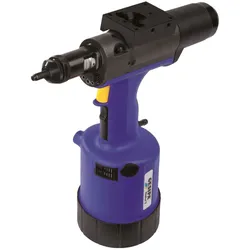
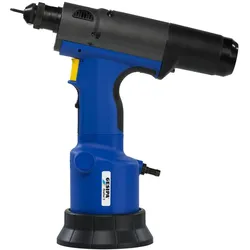
FireFox 2FireFox 2 Das pneumatisch-hydraulische Blindnietmuttern-Setzgerät als Variante wahlweise hub- oder setzkraftgesteuert Der FireFox 2 kann wahlweise über eine Hubeinstellung oder über eine Setzkrafteinstellung gesteuert werden. Insbesondere Letztere sorgt für Schonung des Fügegutes und des Gewindes, sichere Verankerung der Blindnietmutter und hohe Prozesssicherheit. Die Wahl, ob hub- oder setzkraftgesteuert richtet sich je nach Länge der Blindnietmutter und Stärke des Fügeguts. Blindnietmutterngrößen mit gleicher oder variierender Länge in wechselnde Fügegutstärken erfordert eine Setzkrafteinstellung. Wird immer die gleiche Blindnietmutterngröße und -länge in gleiche Fügegutstärken gesetzt, kann mit konstantem Setzhub gearbeitet werden. Vorteile - Schnelle und präzise Voreinstellung der Setzkraft durch farbcodierten Einstellring (1) - Neue Hubskala auch unter schlechteren Lichtverhältnissen einfach und sicher einstellbar - Maximalhub durch Kennzeichnung mit blauem Ring auf der Hubskala eindeutig erkennbar (2) - Drosselblech: Noch sicherer und schonenderes Setzen durch die automatische Drossel schon ab M3-Blindnietmuttern - Dichtringe aus PTFE (Teflon) Verbesserte Lebensdauer des Steuerschiebers durch Dichtringe aus PTFE und optimierte Steuerbohrungen Arbeitsbereich Setzt Blindnietmuttern von M3 bis M10 aller Werkstoffe sowie M12 in Aluminium und Stahl. Technische Daten Gewicht: 2,4 kg Setzhub, einstellbar,max: 10 mm Setzkraft, einstellbar, max: 22 kN bei 6 bar Betriebsdruck: 5-7 bar Schlauchanschluss: 6 mm Ø (1/4’’) Luftverbrauch: ca. 2 bis 4 ltr. pro Setzvorgang (abhängig von der Mutterngröße) Lieferumfang 2 Doppelmaulschlüssel SW 24/27 4 Gewindedorne (M4, M5, M6 und M8)* 4 Mundstücke (M4, M5, M6 und M8)* 1 Sechskantschraubendreher SW 4 1 Nachfüllflasche mit Hydrauliköl 100 ml 1 Öl-Nachfüllbehälter Betriebsanleitung mit Ersatzteilliste Karte mit Schnelleinstellung Zubehör - Adapter* zur Verwendung von Zylinderschrauben mit Innensechskant DIN EN ISO 4762 als Gewindedorn von M4 bis M8 - Adapter zum Setzen von Blindnietschrauben, M4 bis M8 - Mundstücke und Gewindedorne in Imperial- oder US-Abmessungen - Komplette Gewindedorn- und Mundstücksätze2000,69 €*Versand: 6,90 €Sichere Weiterleitung zum Anbieter
-
GESIPA FireFox 1 FFireFox 1F Das pneumatisch-hydraulische Blindnietmuttern-Setzgerät – handlich, zuverlässig und sicher Der kleine handliche Bruder des FireFox 2 wurde entwickelt, um auch kleine Blindnietmuttern optimal und ohne Beschädigung des Fügegutes setzen zu können. Die Steuerung des FireFox 1 F erfolgt ausschließlich über die Setzkrafteinstellung. Das Gewinde der Blindnietmutter wird damit optimal geschont und die Blindnietmutter sicher im Fügegut verankert. Die ergonomische Bauweise und damit ermüdung...1827,22 €*Versand: 0,00 €Sichere Weiterleitung zum Anbieter
-
Brandes, Udo: Daten mit dem Raspberry Pi im Netz speichern und visualisierenDaten mit dem Raspberry Pi im Netz speichern und visualisieren , Mit seiner Energieeffizienz und seinem reichen Spektrum an quelloffener Software eignet sich der Einplatinencomputer Raspberry Pi auch für die Speicherung von Daten und deren grafische Aufbereitung lokal oder im World Wide Web (WWW). Dieses Buch stellt verschiedene Datenbankmodelle und diverse Datenbanksoftware vor: SQL: MariaDB, SQLite InfluxDB: Telegraf Grafana MQTT Verschlüsselung mit RPi Apache PHP Node RED Docker Es zeigt darüber hinaus ausgewählte Ansätze, gespeicherte Daten anzuzeigen und zu verwalten. Ein eigener Abschnitt ist sowohl der SSL-Verschlüsselung der Verbindung als auch dem Betrieb von Servern im WWW gewidmet. Das Buch richtet sich an alle, die neugierig sind und gerne die Möglichkeiten des Raspberry Pi ausloten möchten, die einen Einstieg in das Datenmanagement mit Datenbanken suchen, die mit einfachen Mitteln schnell loslegen möchten, die Alternativen aufgezeigt bekommen möchten, die in komprimierter Form Tipps für eigene Entwicklungen suchen, die Freude am eigenen Entwickeln und Realisieren haben. Programmierkenntnisse und -erfahrungen sind für die Installation der Software nicht erforderlich. Jeder einzelne Schritt wird detailliert beschrieben und mit Screenshots visuell unterlegt. , Eiskratzer & Schneebürste > Autopflege & Aufbereitung , Erscheinungsjahr: 20231002, Produktform: Kartoniert, Autoren: Brandes, Udo, Seitenzahl/Blattzahl: 278, Abbildungen: farbige Abbildungen, Keyword: Datenbank; Datenbanksoftware; Internet; Raspberry Pi; Software, Fachschema: Database~Datenbank~Raspberry Pi (Einplatinencomputer), Warengruppe: HC/Elektronik/Elektrotechnik/Nachrichtentechnik, UNSPSC: 49019900, Warenverzeichnis für die Außenhandelsstatistik: 49019900, Länge: 237, Breite: 175, Höhe: 20, Gewicht: 537, Produktform: Kartoniert, Genre: Mathematik/Naturwissenschaften/Technik/Medizin,39,80 €*Versand: 0,00 €Sichere Weiterleitung zum Anbieter
-
Wie bei Firefox Favoriten speichern?
Um Favoriten in Firefox zu speichern, klicke auf das Sternsymbol in der Adressleiste, während du auf der gewünschten Webseite bist. Alternativ kannst du auch "Lesezeichen" > "Lesezeichen hinzufügen" in der Menüleiste wählen. Du kannst dann einen Namen und einen Speicherort für das Lesezeichen festlegen. Um auf deine Favoriten zuzugreifen, klicke auf das Lesezeichen-Symbol in der Symbolleiste oder gehe zu "Lesezeichen" > "Alle Lesezeichen anzeigen". Von dort aus kannst du deine Favoriten organisieren, umbenennen oder löschen. **
-
Wie kann ich bei Firefox Favoriten speichern?
Um bei Firefox Favoriten zu speichern, klicke auf das Sternsymbol in der Adressleiste, während du auf der gewünschten Webseite bist. Du kannst auch Strg + D drücken, um die Seite zu den Favoriten hinzuzufügen. Alternativ kannst du auf das Menü klicken, dann auf "Lesezeichen" und "Lesezeichen hinzufügen" auswählen. Du kannst auch Ordner erstellen, um deine Favoriten zu organisieren und auf sie leichter zugreifen zu können. Um deine gespeicherten Favoriten anzuzeigen, klicke auf das Lesezeichen-Symbol in der Symbolleiste. **
-
Warum lassen sich Firefox-Dateien nicht speichern/abrufen?
Es gibt verschiedene mögliche Gründe, warum Firefox-Dateien nicht gespeichert oder abgerufen werden können. Es könnte sein, dass der Speicherort für Downloads falsch eingestellt ist oder dass die Dateiendung von Firefox blockiert wird. Es ist auch möglich, dass ein Problem mit der Internetverbindung besteht oder dass der Datei-Download von einer Website blockiert wird. **
-
Wie kann man unter Firefox die Chronik speichern?
Um die Chronik in Firefox zu speichern, kannst du die Funktion "Chronik exportieren" verwenden. Gehe dazu auf das Menüsymbol (drei horizontale Linien) in der oberen rechten Ecke des Browsers und wähle "Bibliothek" aus. Klicke dann auf "Chronik" und wähle "Chronik exportieren" aus. Du kannst dann einen Speicherort und einen Dateinamen für die exportierte Chronik angeben. **
Ähnliche Suchbegriffe für Firefox
-
Wie kann ich in Firefox meine Tabsitzung speichern?
Um deine Tabsitzung in Firefox zu speichern, kannst du entweder die Funktion "Sitzung speichern" verwenden oder eine Erweiterung wie "Session Manager" installieren. Mit der Funktion "Sitzung speichern" kannst du alle geöffneten Tabs und Fenster speichern und später wiederherstellen. Mit dem "Session Manager" kannst du sogar mehrere Sitzungen speichern und verwalten. **
-
Wie kann man die angepasste Symbolliste in Firefox speichern?
Um die angepasste Symbolliste in Firefox zu speichern, müssen Sie die Lesezeichenleiste öffnen und dann mit der rechten Maustaste auf eine leere Stelle klicken. Wählen Sie "Neues Lesezeichen" aus und geben Sie einen Namen für das Lesezeichen ein. Klicken Sie dann auf "Speichern", um das Lesezeichen mit der angepassten Symbolliste zu speichern. **
-
Warum fragt Firefox nicht nach dem Speichern des Passworts?
Firefox fragt möglicherweise nicht nach dem Speichern des Passworts, wenn die Funktion zum Speichern von Passwörtern deaktiviert ist oder wenn die Website, auf der das Passwort eingegeben wurde, dies blockiert hat. Es ist auch möglich, dass der Benutzer zuvor die Option "Nie nach dem Speichern von Passwörtern fragen" ausgewählt hat. **
-
Wie kann ich das Googlemail-Passwort in Firefox speichern?
Um das Googlemail-Passwort in Firefox zu speichern, öffne zuerst die Googlemail-Website und gib deine Anmeldeinformationen ein. Wenn Firefox dich fragt, ob du das Passwort speichern möchtest, klicke auf "Speichern". Das nächste Mal, wenn du dich bei Googlemail anmeldest, wird Firefox das Passwort automatisch ausfüllen. **
* Alle Preise verstehen sich inklusive der gesetzlichen Mehrwertsteuer und ggf. zuzüglich Versandkosten. Die Angebotsinformationen basieren auf den Angaben des jeweiligen Shops und werden über automatisierte Prozesse aktualisiert. Eine Aktualisierung in Echtzeit findet nicht statt, so dass es im Einzelfall zu Abweichungen kommen kann. ** Hinweis: Teile dieses Inhalts wurden von KI erstellt.