Domain djvu.de kaufen?
Wir ziehen mit dem Projekt
djvu.de um.
Sind Sie am Kauf der Domain
djvu.de interessiert?
domain@kv-gmbh.de · 0541-91531010
Domain djvu.de kaufen?
Kann Android Studio den PDF-Generator nicht finden?
Wenn Android Studio den PDF-Generator nicht finden kann, könnte es daran liegen, dass die entsprechende Bibliothek nicht korrekt in das Projekt eingebunden wurde. Überprüfen Sie, ob Sie die richtige Abhängigkeit in Ihrer build.gradle-Datei hinzugefügt haben und stellen Sie sicher, dass Sie die neueste Version der Bibliothek verwenden. Wenn das Problem weiterhin besteht, können Sie auch versuchen, das Projekt neu zu synchronisieren oder Android Studio neu zu starten. **
Wie kann ich einen Scan als PDF speichern?
Um einen Scan als PDF zu speichern, benötigen Sie entweder einen Scanner, der direkt in das PDF-Format scannen kann, oder eine Software, die das Scannen in PDF ermöglicht. Sie können auch eine Scan-App auf Ihrem Smartphone verwenden, um ein Dokument zu scannen und als PDF zu speichern. Stellen Sie sicher, dass Sie die Einstellungen so konfigurieren, dass das Dokument als PDF gespeichert wird. Nachdem der Scan abgeschlossen ist, können Sie das Dokument dann auf Ihrem Computer oder in der Cloud speichern. **
Ähnliche Suchbegriffe für PDF-Generator
Top-Angebote
Produkte zum Begriff PDF-Generator:
-
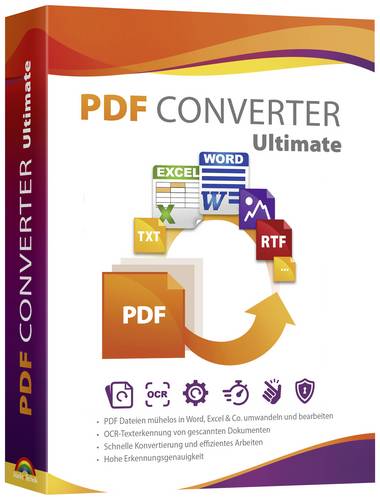
Markt & Technik PDF Converter Ultimate Vollversion, 1 Lizenz PDF-SoftwareWandeln Sie PDF-Dokumente ganz einfach und präzise in Ihr Wunschformat um. PDF Converter Ultimate ist eine professionelle Software zur PDF-Umwandlung. Sie können PDF in Word, Text, Excel, HTML, JPG, TIFF, PNG usw. umwandeln. Die preisgekrönte OCR-Technologie und hohe Erkennungsgenauigkeit garantiert Ihnen eine ausgezeichnete Qualität zur PDF-Konvertierung. So können Sie Ihre PDFs in Word oder Excel spielend einfach umwandeln - die originale Formatierung wird beibehalten! Ausgabequalität, Seitenzahlen oder -bereiche, Bildgröße u.v.m. bestimmen Sie nach Ihren Wünschen. Konvertierte Dateien können Sie anschließend spielend leicht weiterbearbeiten. Unterstützte Eingabeformate: . PDF Unterstützte Ausgabeformate: . Dokumente: Microsoft Word (DOCX), Rich Text Format (RTF), Microsoft Excel (XLSX), Text (TXT), HTML . Bilder: JPG, PNG, GIF, BMP, TGA, PPM, TIFF, JPEG200024,10 €*Versand: 5,95 €Sichere Weiterleitung zum Anbieter
-
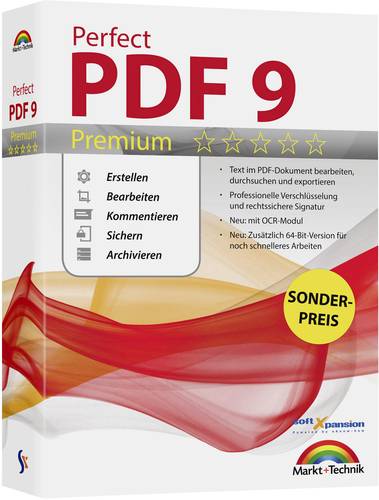
Markt & Technik Perfect PDF 9 Premium Vollversion, 1 Lizenz Windows PDF-SoftwareDie PDF-Lösung für schnelles und effizientes Arbeiten Perfect PDF 9 Premium ist eine leistungsstarke Software, mit der Sie alle Ihre Dokumente spielend leicht in das universell lesbare PDF-Format umwandeln können. Bearbeiten Sie Texte und Bilder mit dem umfangreichen Editor und seiner breiten Werkzeug-Palette direkt in der PDF-Datei, schützen Sie diese mit einer sicheren Verschlüsselung und unterzeichnen Sie mit einer rechtssicheren Signatur. Automatische Integration direkt in die Toolbars von Microsoft Office und OpenOffice sowie Windows Explorer. Premium-Highlights auf einen Blick: - PDF-, PDF/A- und XPS-Dokumente mühelos erstellen, bearbeiten, umwandeln - Text-, Audio- und Videokommentare, Verknüpfungen, Markierungen, Hintergründe, Wasserzeichen u.v.m. einfügen - Interaktive Formulare erstellen - Sicher verschlüsseln und elektronisch unterschreiben - SharePoint-Anbindung - Java Script-Unterstützung Nützliche Zusatzfunktionen: Mehrere Dokumente zu einer PDF-Datei zusammenführen, PDF-Dokumente vergleichen, Textsuche, Bildbearbeitung, Stapelverarbeitung u.v.m.24,99 €*Versand: 5,95 €Sichere Weiterleitung zum Anbieter
-
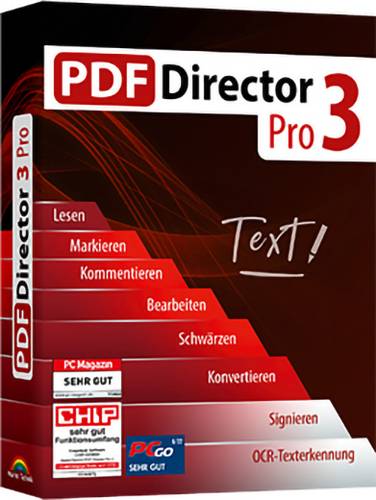
Markt & Technik PDF Director 3 PRO Vollversion, 3 Lizenzen Windows PDF-SoftwarePDF Director 3 Pro ist die Komplettlösung, wenn es um die Bearbeitung Ihrer PDF-Dokumente geht. Die Software zeichnet sich durch ein schlankes und modernes Design aus, das Ihnen ein langes Suchen nach den wichtigsten Funktionen erspart. Da PDF Director vollständig mit Adobe Acrobat und anderen PDF-Tools kompatibel ist, können Sie nahezu jede PDF-Datei problemlos öffnen und weiterverarbeiten. Denn dieses Programm ermöglicht Ihnen nicht nur das Erstellen von neuen PDFs, sondern auch die umfassende Veränderung von bereits vorhandenen Dokumenten.34,99 €*Versand: 5,95 €Sichere Weiterleitung zum Anbieter
-
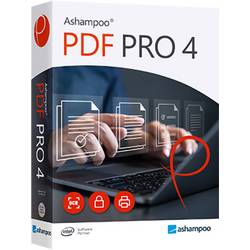
Markt & Technik Ashampoo PDF PRO 4 Vollversion, 1 Lizenz Windows PDF-Software 81587Diese PDF Software umfasst alle Werkzeuge zum Erstellen, Konvertieren, Bearbeiten, Zusammenfügen und Schützen von PDF-Dateien. Produziere mit dem PDF Creator signierte Dateien, die überall lesbar sind, immer die optimale Größe haben und mit Verschlüsselung gesichert werden können. Erstelle oder ändere nach Belieben interaktive Formulare oder bearbeite bestehende PDFs wie ein ganz normales Word-Dokument!29,99 €*Versand: 4,95 €Sichere Weiterleitung zum Anbieter
-
Wie konvertiert man eine PDF-Datei in ein anderes Dateiformat? Welche Tools oder Software sind am besten für die Konvertierung von PDF-Dateien geeignet?
Man kann eine PDF-Datei in ein anderes Dateiformat konvertieren, indem man spezielle Konvertierungssoftware oder Online-Konverter verwendet. Tools wie Adobe Acrobat, Smallpdf oder Online-Convert sind beliebte Optionen für die Konvertierung von PDF-Dateien in verschiedene Formate wie Word, Excel oder JPEG. Es ist wichtig, die Qualität der konvertierten Datei zu überprüfen, um sicherzustellen, dass keine Formatierungsfehler oder Datenverluste auftreten. **
-
Wie kann ich ein PDF-Dokument in ein anderes Dateiformat konvertieren?
Du kannst ein PDF-Dokument in ein anderes Dateiformat konvertieren, indem du spezielle Online-Konverter oder Software wie Adobe Acrobat verwendest. Öffne das PDF-Dokument in der Konverter-Software, wähle das gewünschte Dateiformat aus und klicke auf "Konvertieren". Speichere dann die konvertierte Datei auf deinem Computer. **
-
Warum lässt sich das ausgefüllte PDF-Dokument nicht speichern?
Es gibt mehrere mögliche Gründe, warum sich ein ausgefülltes PDF-Dokument nicht speichern lässt. Möglicherweise ist das Dokument schreibgeschützt oder es wurde mit einer älteren Version von Adobe Acrobat erstellt, die das Speichern von ausgefüllten Formularen nicht unterstützt. Es ist auch möglich, dass das Dokument beschädigt ist oder dass die Berechtigungen zum Speichern des Dokuments nicht richtig konfiguriert sind. **
-
Wie kann ich einzelne Seiten aus einer Datei von PDF Viewer speichern?
Um einzelne Seiten aus einer PDF-Datei mit dem PDF Viewer zu speichern, musst du zuerst die gewünschte Seite öffnen. Anschließend kannst du normalerweise über das Menü oder die Symbolleiste des PDF Viewers die Option zum Speichern der Seite auswählen. Wenn diese Option nicht verfügbar ist, könntest du versuchen, die Seite als Bildschirmaufnahme zu speichern und dann als separate Datei zu speichern. Alternativ könntest du auch versuchen, die Seite zu drucken und als PDF-Datei zu speichern. Es ist auch möglich, dass der PDF Viewer eine Funktion zum Extrahieren von Seiten anbietet, mit der du einzelne Seiten als separate Dateien speichern kannst. **

Was ist ein PDF Scan?
Ein PDF Scan ist eine digitale Kopie eines physischen Dokuments, die mithilfe eines Scanners erstellt wurde. Dabei wird das Dokument in ein PDF-Format umgewandelt, das eine genaue Reproduktion des Originals darstellt. Dies ermöglicht es, das Dokument elektronisch zu speichern, zu teilen und zu archivieren. PDF Scans sind besonders nützlich, um Papierdokumente in eine digitale Form umzuwandeln und sie leichter zugänglich zu machen. Durch die Verwendung von PDF Scans können Dokumente auch durchsuchbar gemacht werden, was die Organisation und Verwaltung erleichtert. **
Wie kann ich mit dem PDF Xchange Viewer ein Bild aus einem PDF-Dokument kopieren, um es in Word einzufügen?
Um ein Bild aus einem PDF-Dokument mit dem PDF Xchange Viewer zu kopieren und in Word einzufügen, öffnen Sie das PDF-Dokument in der Software. Klicken Sie dann mit der rechten Maustaste auf das Bild und wählen Sie "Kopieren" aus dem Kontextmenü. Öffnen Sie nun Word und fügen Sie das Bild mit der Tastenkombination "Strg + V" ein. **
Top-Angebote
Produkte zum Begriff PDF-Generator:
-
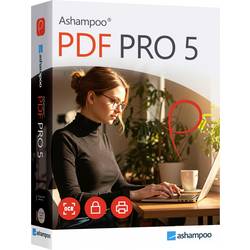
Markt & Technik 81606 PDF PRO 5 Windows PDF-SoftwareDas Komplettpaket für Deine PDFs – schnell, stark, einfach PDF Pro 5 ist die Komplettlösung für die einfache Bearbeitung Deiner PDFs. Diese PDF Software umfasst alle Werkzeuge zum Erstellen, Konvertieren, Bearbeiten, Zusammenfügen und Schützen von PDF-Dateien. Produziere mit dem PDF Creator signierte Dateien, die überall lesbar sind, immer die optimale Größe haben und mit Verschlüsselung gesichert werden können. Erstelle oder ändere nach Belieben interaktive Formulare oder bearbeite bestehende PDFs wie ein ganz normales Word-Dokument!29,99 €*Versand: 4,95 €Sichere Weiterleitung zum Anbieter
-
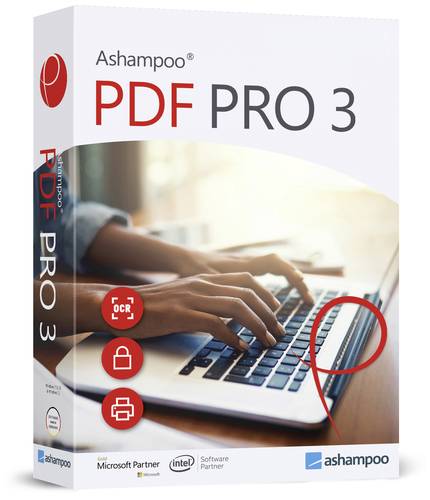
Ashampoo PDF Pro 3 Vollversion, 1 Lizenz Windows PDF-SoftwareDie praktische Komplettlösung für Ihre PDF-Dateien Ashampoo PDF Pro 3 umfasst alle Werkzeuge zum Erstellen, Konvertieren, Bearbeiten, Zusammenfügen und Schützen von PDF-Dateien. Editieren Sie eine bestehende PDF wie ein ganz normales Word-Dokument! Generieren oder ändern Sie nach Belieben interaktive Formulare, erzeugen Sie signierte Dateien, die überall lesbar sind, immer die optimale Größe haben und mit Verschlüsselung gesichert werden können.21,99 €*Versand: 5,95 €Sichere Weiterleitung zum Anbieter
-
Markt & Technik PDF Converter Ultimate Vollversion, 1 Lizenz PDF-SoftwareWandeln Sie PDF-Dokumente ganz einfach und präzise in Ihr Wunschformat um. PDF Converter Ultimate ist eine professionelle Software zur PDF-Umwandlung. Sie können PDF in Word, Text, Excel, HTML, JPG, TIFF, PNG usw. umwandeln. Die preisgekrönte OCR-Technologie und hohe Erkennungsgenauigkeit garantiert Ihnen eine ausgezeichnete Qualität zur PDF-Konvertierung. So können Sie Ihre PDFs in Word oder Excel spielend einfach umwandeln - die originale Formatierung wird beibehalten! Ausgabequalität, Seitenzahlen oder -bereiche, Bildgröße u.v.m. bestimmen Sie nach Ihren Wünschen. Konvertierte Dateien können Sie anschließend spielend leicht weiterbearbeiten. Unterstützte Eingabeformate: . PDF Unterstützte Ausgabeformate: . Dokumente: Microsoft Word (DOCX), Rich Text Format (RTF), Microsoft Excel (XLSX), Text (TXT), HTML . Bilder: JPG, PNG, GIF, BMP, TGA, PPM, TIFF, JPEG200024,10 €*Versand: 5,95 €Sichere Weiterleitung zum Anbieter
-
Markt & Technik Perfect PDF 9 Premium Vollversion, 1 Lizenz Windows PDF-SoftwareDie PDF-Lösung für schnelles und effizientes Arbeiten Perfect PDF 9 Premium ist eine leistungsstarke Software, mit der Sie alle Ihre Dokumente spielend leicht in das universell lesbare PDF-Format umwandeln können. Bearbeiten Sie Texte und Bilder mit dem umfangreichen Editor und seiner breiten Werkzeug-Palette direkt in der PDF-Datei, schützen Sie diese mit einer sicheren Verschlüsselung und unterzeichnen Sie mit einer rechtssicheren Signatur. Automatische Integration direkt in die Toolbars von Microsoft Office und OpenOffice sowie Windows Explorer. Premium-Highlights auf einen Blick: - PDF-, PDF/A- und XPS-Dokumente mühelos erstellen, bearbeiten, umwandeln - Text-, Audio- und Videokommentare, Verknüpfungen, Markierungen, Hintergründe, Wasserzeichen u.v.m. einfügen - Interaktive Formulare erstellen - Sicher verschlüsseln und elektronisch unterschreiben - SharePoint-Anbindung - Java Script-Unterstützung Nützliche Zusatzfunktionen: Mehrere Dokumente zu einer PDF-Datei zusammenführen, PDF-Dokumente vergleichen, Textsuche, Bildbearbeitung, Stapelverarbeitung u.v.m.24,99 €*Versand: 5,95 €Sichere Weiterleitung zum Anbieter
-
Kann Android Studio den PDF-Generator nicht finden?
Wenn Android Studio den PDF-Generator nicht finden kann, könnte es daran liegen, dass die entsprechende Bibliothek nicht korrekt in das Projekt eingebunden wurde. Überprüfen Sie, ob Sie die richtige Abhängigkeit in Ihrer build.gradle-Datei hinzugefügt haben und stellen Sie sicher, dass Sie die neueste Version der Bibliothek verwenden. Wenn das Problem weiterhin besteht, können Sie auch versuchen, das Projekt neu zu synchronisieren oder Android Studio neu zu starten. **
-
Wie kann ich einen Scan als PDF speichern?
Um einen Scan als PDF zu speichern, benötigen Sie entweder einen Scanner, der direkt in das PDF-Format scannen kann, oder eine Software, die das Scannen in PDF ermöglicht. Sie können auch eine Scan-App auf Ihrem Smartphone verwenden, um ein Dokument zu scannen und als PDF zu speichern. Stellen Sie sicher, dass Sie die Einstellungen so konfigurieren, dass das Dokument als PDF gespeichert wird. Nachdem der Scan abgeschlossen ist, können Sie das Dokument dann auf Ihrem Computer oder in der Cloud speichern. **
-
Wie konvertiert man eine PDF-Datei in ein anderes Dateiformat? Welche Tools oder Software sind am besten für die Konvertierung von PDF-Dateien geeignet?
Man kann eine PDF-Datei in ein anderes Dateiformat konvertieren, indem man spezielle Konvertierungssoftware oder Online-Konverter verwendet. Tools wie Adobe Acrobat, Smallpdf oder Online-Convert sind beliebte Optionen für die Konvertierung von PDF-Dateien in verschiedene Formate wie Word, Excel oder JPEG. Es ist wichtig, die Qualität der konvertierten Datei zu überprüfen, um sicherzustellen, dass keine Formatierungsfehler oder Datenverluste auftreten. **
-
Wie kann ich ein PDF-Dokument in ein anderes Dateiformat konvertieren?
Du kannst ein PDF-Dokument in ein anderes Dateiformat konvertieren, indem du spezielle Online-Konverter oder Software wie Adobe Acrobat verwendest. Öffne das PDF-Dokument in der Konverter-Software, wähle das gewünschte Dateiformat aus und klicke auf "Konvertieren". Speichere dann die konvertierte Datei auf deinem Computer. **
Ähnliche Suchbegriffe für PDF-Generator
-
Markt & Technik PDF Director 3 PRO Vollversion, 3 Lizenzen Windows PDF-SoftwarePDF Director 3 Pro ist die Komplettlösung, wenn es um die Bearbeitung Ihrer PDF-Dokumente geht. Die Software zeichnet sich durch ein schlankes und modernes Design aus, das Ihnen ein langes Suchen nach den wichtigsten Funktionen erspart. Da PDF Director vollständig mit Adobe Acrobat und anderen PDF-Tools kompatibel ist, können Sie nahezu jede PDF-Datei problemlos öffnen und weiterverarbeiten. Denn dieses Programm ermöglicht Ihnen nicht nur das Erstellen von neuen PDFs, sondern auch die umfassende Veränderung von bereits vorhandenen Dokumenten.34,99 €*Versand: 5,95 €Sichere Weiterleitung zum Anbieter
-
Markt & Technik Ashampoo PDF PRO 4 Vollversion, 1 Lizenz Windows PDF-Software 81587Diese PDF Software umfasst alle Werkzeuge zum Erstellen, Konvertieren, Bearbeiten, Zusammenfügen und Schützen von PDF-Dateien. Produziere mit dem PDF Creator signierte Dateien, die überall lesbar sind, immer die optimale Größe haben und mit Verschlüsselung gesichert werden können. Erstelle oder ändere nach Belieben interaktive Formulare oder bearbeite bestehende PDFs wie ein ganz normales Word-Dokument!29,99 €*Versand: 4,95 €Sichere Weiterleitung zum Anbieter
-
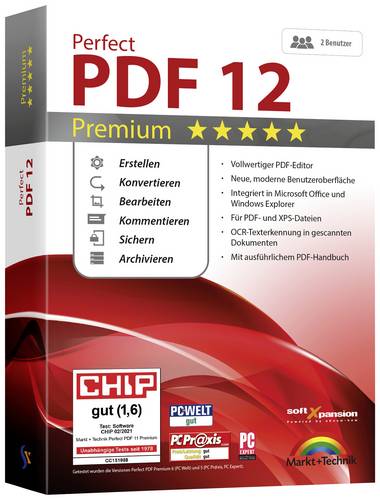
Markt & Technik Perfect PDF 12 Premium inkl. OCR Vollversion, 1 Lizenz Windows PDF-SoftwareDas Komplettpaket zum Arbeiten mit PDF-Dateien - unglaublich einfach! Mit Perfect PDF 12 Premium erstellen und konvertieren Sie mühelos PDF-Dokumente. Direkt in der PDF-Datei nehmen Sie Änderungen mit dem umfangreichen Editor und der breiten Werkzeugpalette vor. Ändern Sie flexibel die Dokumentstruktur durch Einfügen und Löschen kompletter Seiten aus unterschiedlichen Quellen. Erstellen Sie interaktive Formulare, vergleichen Sie Dokumente, verschlüsseln Sie Dateien und fügen eine digitale Signatur hinzu. Versenden Sie PDF-Dokumente sofort nach Erstellung komfortabel per E-Mail.46,99 €*Versand: 5,95 €Sichere Weiterleitung zum Anbieter
-
Warum lässt sich das ausgefüllte PDF-Dokument nicht speichern?
Es gibt mehrere mögliche Gründe, warum sich ein ausgefülltes PDF-Dokument nicht speichern lässt. Möglicherweise ist das Dokument schreibgeschützt oder es wurde mit einer älteren Version von Adobe Acrobat erstellt, die das Speichern von ausgefüllten Formularen nicht unterstützt. Es ist auch möglich, dass das Dokument beschädigt ist oder dass die Berechtigungen zum Speichern des Dokuments nicht richtig konfiguriert sind. **
-
Wie kann ich einzelne Seiten aus einer Datei von PDF Viewer speichern?
Um einzelne Seiten aus einer PDF-Datei mit dem PDF Viewer zu speichern, musst du zuerst die gewünschte Seite öffnen. Anschließend kannst du normalerweise über das Menü oder die Symbolleiste des PDF Viewers die Option zum Speichern der Seite auswählen. Wenn diese Option nicht verfügbar ist, könntest du versuchen, die Seite als Bildschirmaufnahme zu speichern und dann als separate Datei zu speichern. Alternativ könntest du auch versuchen, die Seite zu drucken und als PDF-Datei zu speichern. Es ist auch möglich, dass der PDF Viewer eine Funktion zum Extrahieren von Seiten anbietet, mit der du einzelne Seiten als separate Dateien speichern kannst. **
-
Was ist ein PDF Scan?
Ein PDF Scan ist eine digitale Kopie eines physischen Dokuments, die mithilfe eines Scanners erstellt wurde. Dabei wird das Dokument in ein PDF-Format umgewandelt, das eine genaue Reproduktion des Originals darstellt. Dies ermöglicht es, das Dokument elektronisch zu speichern, zu teilen und zu archivieren. PDF Scans sind besonders nützlich, um Papierdokumente in eine digitale Form umzuwandeln und sie leichter zugänglich zu machen. Durch die Verwendung von PDF Scans können Dokumente auch durchsuchbar gemacht werden, was die Organisation und Verwaltung erleichtert. **
-
Wie kann ich mit dem PDF Xchange Viewer ein Bild aus einem PDF-Dokument kopieren, um es in Word einzufügen?
Um ein Bild aus einem PDF-Dokument mit dem PDF Xchange Viewer zu kopieren und in Word einzufügen, öffnen Sie das PDF-Dokument in der Software. Klicken Sie dann mit der rechten Maustaste auf das Bild und wählen Sie "Kopieren" aus dem Kontextmenü. Öffnen Sie nun Word und fügen Sie das Bild mit der Tastenkombination "Strg + V" ein. **
* Alle Preise verstehen sich inklusive der gesetzlichen Mehrwertsteuer und ggf. zuzüglich Versandkosten. Die Angebotsinformationen basieren auf den Angaben des jeweiligen Shops und werden über automatisierte Prozesse aktualisiert. Eine Aktualisierung in Echtzeit findet nicht statt, so dass es im Einzelfall zu Abweichungen kommen kann. ** Hinweis: Teile dieses Inhalts wurden von KI erstellt.