Domain djvu.de kaufen?
Wir ziehen mit dem Projekt
djvu.de um.
Sind Sie am Kauf der Domain
djvu.de interessiert?
domain@kv-gmbh.de · 0541-91531010
Domain djvu.de kaufen?
Welches PDF Format ist Standard?
Welches PDF Format ist Standard? Das Standard-PDF-Format ist PDF/A, das speziell für die Langzeitarchivierung von elektronischen Dokumenten entwickelt wurde. Es gewährleistet, dass die Datei auch in vielen Jahren noch lesbar ist, unabhhängig von Software oder Betriebssystem. PDF/A unterscheidet sich von anderen PDF-Formaten durch spezielle Anforderungen an die Dateistruktur und die enthaltenen Elemente. Es ist besonders wichtig für Organisationen, die gesetzliche Anforderungen an die Archivierung von Dokumenten erfüllen müssen. **
Wie kann ich einen Scan als PDF speichern?
Um einen Scan als PDF zu speichern, benötigen Sie entweder einen Scanner, der direkt in das PDF-Format scannen kann, oder eine Software, die das Scannen in PDF ermöglicht. Sie können auch eine Scan-App auf Ihrem Smartphone verwenden, um ein Dokument zu scannen und als PDF zu speichern. Stellen Sie sicher, dass Sie die Einstellungen so konfigurieren, dass das Dokument als PDF gespeichert wird. Nachdem der Scan abgeschlossen ist, können Sie das Dokument dann auf Ihrem Computer oder in der Cloud speichern. **


Ähnliche Suchbegriffe für Readiris-PDF-23-Standard
Top-Angebote
Produkte zum Begriff Readiris-PDF-23-Standard:
-
Readiris PDF Business 23Effiziente Lösung für das Erstellen und Konvertieren von PDFs für ein papierloses Büro Readiris PDF Business 23 für Windows oder Mac ist eine Anwendung, die sich auf das Management von PDFs konzentriert. Sie bietet umfangreiche Funktionen für OCR, Scannen und Dokumentenzusammenstellung. Mit Readiris PDF Business 23 können Sie alle Änderungen an Dokumenten an einem Ort zentralisieren und PDFs, Bilder und Scans effizient verwalten. Es ist die ideale Lösung für die Erstellung und Konvertierung von PDFs in einem papierlosen Büro. Readiris PDF Business 23 bietet zusätzlich zu nützlichen Funktionen wie Anmerkungen, Kommentaren, Stempeln und Markierungen in PDFs auch die Möglichkeit, PDFs mühelos zu kombinieren, aufzuteilen, zu sortieren, zu konvertieren, digital zu unterschreiben und Textsätze zu bearbeiten. Die Anwendung bietet alle erforderlichen Optionen zum Importieren von Dateien oder direkten Scannen sowie Funktionen zur Texterkennung in 138 Sprachen. Warten Sie nicht länger auf eine neue zentrale Produktivitätslösung für das Dokumentenmanagement in Ihrem Unternehmen. Mit Readiris PDF Business 23 können Sie Dokumente zusammenstellen und unabhängig vom Originalformat in jedes beliebige Office-Format oder PDF umwandeln. Mit anderen Worten, diese Anwendung ist der perfekte Begleiter, um mehrseitige Dokumente aus verschiedenen Papier- und Dateiquellen in verschiedene Formate, einschließlich PDFs, zu konvertieren! Readiris PDF Business 23 bietet einige interessante neue Funktionen, darunter eine benutzerdefinierte Barcode-Bibliothek, die Erkennung von Smart-Bereichen, automatische Trennung von Dokumenten, automatische Benennung von Dokumenten, neue Konnektoren wie Google Drive und MS SharePoint, eine schnellere Anwendung und Kompatibilität mit Windows und macOS. Die wichtigsten Funktionen von Readiris PDF Business 23: Konvertieren von JPEG-, TIFF-, BMP- und Bilddateien in PDFs Konvertieren von PDFs in Word und andere Microsoft Office-Dateien Erstellen, Bearbeiten, Kombinieren, Sortieren, Aufteilen, Konvertieren und digital unterschreiben von beliebig vielen PDF-Dokumenten Umbenennen von Arbeitsdokumenten in Echtzeit Durchsuchen und Ersetzen von Wörtern in allen Dokumenten mit einem Klick Erstellen durchsuchbarer PDF-Dateien, um wichtigen Inhalt problemlos zu finden Öffnen und Zusammenstellen mehrerer Dateien gleichzeitig Hyperkomprimierung von PDFs Importieren von gescannten Bildern von beliebigen Scannern Die wichtigsten Vorteile von Readiris PDF Business 23: Umfassendes PDF-Toolbox zur Überprüfung und Zusammenarbeit von PDFs Import von MS Office-Dateien, JPEG-, TIFF-, BMP-, PNG- und gescannten Bildern Erstellung von Einzel- oder Mehrfach-PDFs aus verschiedenen Dateien Erstellung von indexierten und komprimierten durchsuchbaren PDFs Leistungsstarke Tools zur Bearbeitung von PDFs Vielfältige Konvertierungsmöglichkeiten, z. B. JPEG in PDF, PDF in Word und mehr Freitextkommentare in PDF Vergleichstabelle zwischen Readiris PDF und Readiris 17 Funktionen Readiris 17 Readiris PDF Standard Readiris PDF Business Readiris PDF als Standard-Reader für beliebige PDFs ✔️ ✔️ Liste mit zuletzt verwendeten Dokumenten ✔️ ✔️ Auswahl der Benutzeroberfläche: Microsoft Menüband oder moderner Menübandstil ✔️ ✔️ Menüband im Stil von MS Office ✔️ ✔️ Gleichzeitig an mehreren verschiedenen PDFs und Dokumenten arbeiten ✔️ ✔️ Automatische OCR-Spracherkennung ✔️ ✔️ Einfaches 1-Klick-Menü für PDFs ✔️ ✔️ PDFs durchsuchen ✔️ ✔️ In PDFs suchen und ersetzen ✔️ ✔️ PDF-Text bearbeiten ✔️ ✔️ PDF mit 1 Klick im Text der PDFs oder des Dokuments umbenennen ✔️ ✔️ PDF mit 1 Klick redigieren (vertrauliche Informationen durch schwarzen Bereich verbergen) ✔️ QR-Barcodes verwalten und erstellen ✔️ Benutzerdefinierte Barcodestempel verwalten und erstellen ✔️ Systemanforderung von Readiris PDF Business 23 Windows 1,2 GHz Prozessor oder höher (Multi-Core-Prozessor empfohlen) Microsoft® Windows® 10 (64-Bit) 4 GB RAM oder mehr 5 GB freier Festplattenspeicher Internetverbindung für Software Herunterladen und Aktivieren macOS Mac®-Computer mit Intel®- oder Apple-Silizium-Prozessor macOS® X Version 11 oder höher (Big Sur) Mindestens 2 GB freier Speicherplatz auf der Festplatte Internetverbindung für die Software Herunterladen und Aktivieren175,95 €*Versand: 0,00 €Sichere Weiterleitung zum Anbieter
-
Praxis-Handbuch Innendämmung mit E-Book (PDF)Praxis-Handbuch Innendämmung mit E-Book (PDF) , Innendämmungen sind beim Bauen im Bestand oft die einzige Möglichkeit vorhandene Gebäude nachträglich zu dämmen. Sie erfordern in Planung, Bemessung und Ausführung ein spezifisches Fachwissen und sind deutlich komplexer als Außendämmungen. Zudem werden Innendämmungen häufig mit Bauschäden in Verbindung gebracht, insbesondere mit Feuchte- und Schimmelpilzschäden. Das Praxishandbuch erläutert die verschiedenen Innendämmsysteme im Detail. Vor- und Nachteile sowie die Eignung für verschiedene Anwendungsbereiche und Bestandskonstruktionen werden dargestellt. Anhand von typischen Bestandssituationen und Kriterien hilft das Buch so bei der Auswahl der richtigen Lösung. Zudem helfen Zeichnungen und Fotos zu allen wichtigen Anschlüssen und schwierigen konstruktiven Detailpunkten bei der sicheren, schadenfreien Umsetzung in der Praxis. Die Vorteile: . Das Praxishandbuch zeigt die Einsatzmöglichkeiten aber auch die derzeitigen Grenzen der Innendämmung auf und liefert praktische Empfehlungen zur Ausführung in der Praxis. . Es stellt die verschiedenen Innendämmsysteme im Detail vor und hilft bei der Auswahl der richtigen Lösung. . Hinweise zu häufigen Baufehlern und typischen Schäden sensibilisieren für neuralgische Detailpunkte und erleichtern die Ausführung und Bauüberwachung vor Ort. Aus dem Inhalt: . Grundlegendes zur Innendämmung . Rechtliche Hintergründe und Anforderungen . Bauphysikalische Grundlagen und Randbedingungen . Werkstoffe und Innendämmsysteme . Innendämmsysteme im Detail . Planung und Bemessung . Ausführung . Qualitätssicherung und Monitoring . Praxisbeispiele . Nachhaltigkeit, Lebenszyklus und Gesundheit . Forschung und Entwicklung , Handschuhe, Mützen & Schwämme > Autopflege & Aufbereitung , Auflage: 2. Auflage, Erscheinungsjahr: 202412, Produktform: Kartoniert, Redaktion: Innendämmung e. V., Fachverband, Auflage: 23002, Auflage/Ausgabe: 2. Auflage, Seitenzahl/Blattzahl: 356, Abbildungen: 323 Abbildungen und 72 Karten/Tabellen, Keyword: Bauphysik; Denkmalschutz; EnEV; Energieeffizienz; Energieeinsparung; Wärme- und Schallschutz; Wärmebrücken, Fachschema: Architektur - Baukunst~Bau / Baukunst~Entwurf / Architektur~Architektur / Bauökologie, Nachhaltigkeit, Grüne Architektur~Dämmung - Wärmedämmung~Architekt / Innenarchitekt~Innenarchitektur - Innenarchitekt~Bau / Ökologie~Ökologie / Bauen, Wohnen, Haushalt~Haus / Wohnhaus~Wohnhaus, Fachkategorie: Architektur: berufliche Praxis~Architektur: Öffentliche Einrichtungen, Verwaltungsgebäude~Architektur: Wohngebäude~Architektur: Innenarchitektur, Warengruppe: HC/Bau- und Umwelttechnik, Fachkategorie: Grüne Architektur und grünes Design, Thema: Verstehen, Text Sprache: ger, UNSPSC: 49019900, Warenverzeichnis für die Außenhandelsstatistik: 49019900, Verlag: Müller Rudolf, Verlag: Müller Rudolf, Verlag: RM Rudolf Mller Medien GmbH & Co. KG, Länge: 303, Breite: 218, Höhe: 25, Gewicht: 1475, Produktform: Kartoniert, Genre: Mathematik/Naturwissenschaften/Technik/Medizin, Genre: Mathematik/Naturwissenschaften/Technik/Medizin, Herkunftsland: DEUTSCHLAND (DE), Katalog: deutschsprachige Titel, Katalog: Gesamtkatalog, Katalog: Kennzeichnung von Titeln mit einer Relevanz > 30, Katalog: Lagerartikel, Book on Demand, ausgew. Medienartikel, Relevanz: 0035, Tendenz: -1, Unterkatalog: AK, Unterkatalog: Bücher, Unterkatalog: Hardcover, Unterkatalog: Lagerartikel,159,00 €*Versand: 0,00 €Sichere Weiterleitung zum Anbieter
-
VOB/C Kommentar - Gerüstarbeiten mit E-Book (PDF)VOB/C Kommentar - Gerüstarbeiten mit E-Book (PDF) , Der "VOB/C Kommentar - Gerüstarbeiten" liefert auf Basis der VOB 2016 praxisnahe, leicht verständliche Hinweise zum richtigen Anwenden der ATV. Durch den abschnittsweisen Abdruck der ATV mit Erläuterungen in Wort und Bild sind die Empfehlungen leicht nachzuvollziehen und anzuwenden. , Handschuhe, Mützen & Schwämme > Autopflege & Aufbereitung , Auflage: 7. Auflage, Erscheinungsjahr: 20240920, Produktform: Kartoniert, Redaktion: Bundesverband Gerüstbau e. V., Auflage: 24007, Auflage/Ausgabe: 7. Auflage, Seitenzahl/Blattzahl: 208, Abbildungen: 31 s/w-Abbildungen und 18 Karten/Tabellen, Keyword: Gerüstarbeiten; Normen; VOB/C, Fachschema: Architektur - Baukunst~Bau / Baukunst~Entwurf / Architektur~Bau / Baurecht~Baurecht - Bundesbaurecht, Fachkategorie: Architektur: berufliche Praxis, Warengruppe: HC/Bau- und Umwelttechnik, Fachkategorie: Baurecht, Recht für Ingenieure, UNSPSC: 49019900, Warenverzeichnis für die Außenhandelsstatistik: 49019900, Verlag: Müller Rudolf, Verlag: Müller Rudolf, Verlag: RM Rudolf Mller Medien GmbH & Co. KG, Produktverfügbarkeit: 02, Länge: 168, Breite: 240, Höhe: 15, Gewicht: 630, Produktform: Kartoniert, Genre: Mathematik/Naturwissenschaften/Technik/Medizin, Genre: Mathematik/Naturwissenschaften/Technik/Medizin,99,00 €*Versand: 0,00 €Sichere Weiterleitung zum Anbieter




-
Wie konvertiert man eine PDF-Datei in ein anderes Dateiformat? Welche Tools oder Software sind am besten für die Konvertierung von PDF-Dateien geeignet?
Man kann eine PDF-Datei in ein anderes Dateiformat konvertieren, indem man spezielle Konvertierungssoftware oder Online-Konverter verwendet. Tools wie Adobe Acrobat, Smallpdf oder Online-Convert sind beliebte Optionen für die Konvertierung von PDF-Dateien in verschiedene Formate wie Word, Excel oder JPEG. Es ist wichtig, die Qualität der konvertierten Datei zu überprüfen, um sicherzustellen, dass keine Formatierungsfehler oder Datenverluste auftreten. **
-
Wie kann ich ein PDF-Dokument in ein anderes Dateiformat konvertieren?
Du kannst ein PDF-Dokument in ein anderes Dateiformat konvertieren, indem du spezielle Online-Konverter oder Software wie Adobe Acrobat verwendest. Öffne das PDF-Dokument in der Konverter-Software, wähle das gewünschte Dateiformat aus und klicke auf "Konvertieren". Speichere dann die konvertierte Datei auf deinem Computer. **
-
Warum lässt sich das ausgefüllte PDF-Dokument nicht speichern?
Es gibt mehrere mögliche Gründe, warum sich ein ausgefülltes PDF-Dokument nicht speichern lässt. Möglicherweise ist das Dokument schreibgeschützt oder es wurde mit einer älteren Version von Adobe Acrobat erstellt, die das Speichern von ausgefüllten Formularen nicht unterstützt. Es ist auch möglich, dass das Dokument beschädigt ist oder dass die Berechtigungen zum Speichern des Dokuments nicht richtig konfiguriert sind. **
-
Wie kann ich einzelne Seiten aus einer Datei von PDF Viewer speichern?
Um einzelne Seiten aus einer PDF-Datei mit dem PDF Viewer zu speichern, musst du zuerst die gewünschte Seite öffnen. Anschließend kannst du normalerweise über das Menü oder die Symbolleiste des PDF Viewers die Option zum Speichern der Seite auswählen. Wenn diese Option nicht verfügbar ist, könntest du versuchen, die Seite als Bildschirmaufnahme zu speichern und dann als separate Datei zu speichern. Alternativ könntest du auch versuchen, die Seite zu drucken und als PDF-Datei zu speichern. Es ist auch möglich, dass der PDF Viewer eine Funktion zum Extrahieren von Seiten anbietet, mit der du einzelne Seiten als separate Dateien speichern kannst. **
Was ist ein PDF Scan?
Ein PDF Scan ist eine digitale Kopie eines physischen Dokuments, die mithilfe eines Scanners erstellt wurde. Dabei wird das Dokument in ein PDF-Format umgewandelt, das eine genaue Reproduktion des Originals darstellt. Dies ermöglicht es, das Dokument elektronisch zu speichern, zu teilen und zu archivieren. PDF Scans sind besonders nützlich, um Papierdokumente in eine digitale Form umzuwandeln und sie leichter zugänglich zu machen. Durch die Verwendung von PDF Scans können Dokumente auch durchsuchbar gemacht werden, was die Organisation und Verwaltung erleichtert. **
Wie kann ich mit dem PDF Xchange Viewer ein Bild aus einem PDF-Dokument kopieren, um es in Word einzufügen?
Um ein Bild aus einem PDF-Dokument mit dem PDF Xchange Viewer zu kopieren und in Word einzufügen, öffnen Sie das PDF-Dokument in der Software. Klicken Sie dann mit der rechten Maustaste auf das Bild und wählen Sie "Kopieren" aus dem Kontextmenü. Öffnen Sie nun Word und fügen Sie das Bild mit der Tastenkombination "Strg + V" ein. **
Top-Angebote
Produkte zum Begriff Readiris-PDF-23-Standard:
-
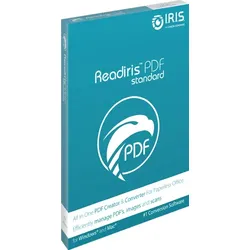
Readiris PDF Standard 23Vollständige Lösung zum Erstellen und Konvertieren von PDFs für ein papierloses Büro sowie effizientes Verwalten von PDFs, Bildern und Scans. Readiris PDF Standard 23 bietet umfangreiche Funktionen für OCR, Scannen, Zusammenstellen von Dokumenten und PDF-Management - alles an einem Ort. Als Antwort auf die heutigen Anforderungen des digitalen Austauschs zentralisiert Readiris PDF Standard 23 alle Bearbeitungsfunktionen für Dokumente auf einer einzigen Plattform mit dem Ziel, das Leben zu vereinfachen und die Produktivität zu steigern. Bei diesem neuen, revolutionären Ansatz haben Sie zunächst die Wahl zwischen zwei verschiedenen Benutzeroberflächen: dem klassischen Office-Menübandstil, mit dem die meisten vertraut sind, oder einer brandneuen, modernen Oberfläche, die die Verwendung von Shortcuts in Ihrer täglichen Arbeit betont. Zusätzlich zu nützlichen Anmerkungen, Kommentaren, Stempeln oder Markierungen in PDFs können Sie Ihre PDFs einfach zusammenführen, aufteilen, sortieren, konvertieren und digital unterschreiben. Readiris PDF Standard 23 bietet alle Funktionen zum Importieren von Dateien, einschließlich direkter Scans, sowie Funktionen zur Texterkennung in 138 Sprachen. Warten Sie nicht länger auf eine neue zentrale Produktivitätslösung für das Dokumentenmanagement zu Hause oder in Ihrem Kleinbetrieb. Mit Readiris PDF Standard 23 können Sie Dokumente zusammenstellen und unabhängig vom Originalformat in beliebige andere Formate, einschließlich PDF, konvertieren. Mit anderen Worten sind Sie in der Lage, Ihre eigenen mehrseitigen Dokumente aus verschiedenen Papier- und/oder Dateiquellen in jedes beliebige Office-Format sowie in PDFs umzuwandeln! Readiris PDF 23 bietet einige interessante neue Funktionen, darunter: Schnellere Anwendung und schnellere Öffnung Kompatibilität mit Windows und macOS Die wichtigsten Funktionen von Readiris PDF Standard 23 im Überblick: Konvertieren von JPEG, TIFF, BMP und Bildern in PDF-Dateien Konvertieren von PDFs in Word und andere Microsoft Office-Dateien Erstellen, Bearbeiten, Kombinieren, Sortieren, Aufteilen, Konvertieren und digital Unterschreiben von beliebig vielen Dokumenten als PDF Umbenennen von Arbeitsdokumenten in Echtzeit Einfache Suche und Ersetzung von Wörtern in sämtlichen Dokumenten Erstellen durchsuchbarer PDF-Dateien und problemloses Auffinden wichtiger Inhalte Öffnen und Zusammenstellen mehrerer Dateien gleichzeitig Direktes Importieren von gescannten Bildern von beliebigen Scannern Die wichtigsten Vorteile im Überblick: Das ultimative zentrale Produktivitätstool zum Zusammenstellen von Dokumenten und PDFs Umfassender PDF-Dokumentenmanager Importieren von MS Office-Dateien und/oder JPEG, TIFF, BMP, PNG-Bildern oder Scannen von Bildern Erstellen von einzelnen oder mehreren PDFs aus verschiedenen Dateien Erstellen von indexierten durchsuchbaren PDFs Leistungsstarke Tools zur Bearbeitung von PDFs Zahlreiche Optionen zur PDF-Konvertierung, eins Vergleichstabelle zwischen Readiris PDF und Readiris 17 Funktionen Readiris 17 Readiris PDF Standard Readiris PDF Business Readiris PDF als Standard-Reader für beliebige PDFs ✔️ ✔️ Liste mit zuletzt verwendeten Dokumenten ✔️ ✔️ Auswahl der Benutzeroberfläche: Microsoft Menüband oder moderner Menübandstil ✔️ ✔️ Menüband im Stil von MS Office ✔️ ✔️ Gleichzeitig an mehreren verschiedenen PDFs und Dokumenten arbeiten ✔️ ✔️ Automatische OCR-Spracherkennung ✔️ ✔️ Einfaches 1-Klick-Menü für PDFs ✔️ ✔️ PDFs durchsuchen ✔️ ✔️ In PDFs suchen und ersetzen ✔️ ✔️ PDF-Text bearbeiten ✔️ ✔️ PDF mit 1 Klick im Text der PDFs oder des Dokuments umbenennen ✔️ ✔️ PDF mit 1 Klick redigieren (vertrauliche Informationen durch schwarzen Bereich verbergen) ✔️ QR-Barcodes verwalten und erstellen ✔️ Benutzerdefinierte Barcodestempel verwalten und erstellen ✔️ Systemanforderung von Readiris PDF Standard 23 Windows 1,2 GHz Prozessor oder höher (Multi-Core-Prozessor empfohlen) Microsoft® Windows® 10 (64-Bit) 4 GB RAM oder mehr 5 GB freier Festplattenspeicher Internetverbindung für Software Herunterladen und Aktivieren macOS Mac®-Computer mit Intel®- oder Apple-Silizium-Prozessor macOS® X Version 11 oder höher (Big Sur) Mindestens 2 GB freier Speicherplatz auf der Festplatte Internetverbindung für die Software Herunterladen und Aktivieren115,95 €*Versand: 0,00 €Sichere Weiterleitung zum Anbieter
-
Readiris PDF Business 23Effiziente Lösung für das Erstellen und Konvertieren von PDFs für ein papierloses Büro Readiris PDF Business 23 für Windows oder Mac ist eine Anwendung, die sich auf das Management von PDFs konzentriert. Sie bietet umfangreiche Funktionen für OCR, Scannen und Dokumentenzusammenstellung. Mit Readiris PDF Business 23 können Sie alle Änderungen an Dokumenten an einem Ort zentralisieren und PDFs, Bilder und Scans effizient verwalten. Es ist die ideale Lösung für die Erstellung und Konvertierung von PDFs in einem papierlosen Büro. Readiris PDF Business 23 bietet zusätzlich zu nützlichen Funktionen wie Anmerkungen, Kommentaren, Stempeln und Markierungen in PDFs auch die Möglichkeit, PDFs mühelos zu kombinieren, aufzuteilen, zu sortieren, zu konvertieren, digital zu unterschreiben und Textsätze zu bearbeiten. Die Anwendung bietet alle erforderlichen Optionen zum Importieren von Dateien oder direkten Scannen sowie Funktionen zur Texterkennung in 138 Sprachen. Warten Sie nicht länger auf eine neue zentrale Produktivitätslösung für das Dokumentenmanagement in Ihrem Unternehmen. Mit Readiris PDF Business 23 können Sie Dokumente zusammenstellen und unabhängig vom Originalformat in jedes beliebige Office-Format oder PDF umwandeln. Mit anderen Worten, diese Anwendung ist der perfekte Begleiter, um mehrseitige Dokumente aus verschiedenen Papier- und Dateiquellen in verschiedene Formate, einschließlich PDFs, zu konvertieren! Readiris PDF Business 23 bietet einige interessante neue Funktionen, darunter eine benutzerdefinierte Barcode-Bibliothek, die Erkennung von Smart-Bereichen, automatische Trennung von Dokumenten, automatische Benennung von Dokumenten, neue Konnektoren wie Google Drive und MS SharePoint, eine schnellere Anwendung und Kompatibilität mit Windows und macOS. Die wichtigsten Funktionen von Readiris PDF Business 23: Konvertieren von JPEG-, TIFF-, BMP- und Bilddateien in PDFs Konvertieren von PDFs in Word und andere Microsoft Office-Dateien Erstellen, Bearbeiten, Kombinieren, Sortieren, Aufteilen, Konvertieren und digital unterschreiben von beliebig vielen PDF-Dokumenten Umbenennen von Arbeitsdokumenten in Echtzeit Durchsuchen und Ersetzen von Wörtern in allen Dokumenten mit einem Klick Erstellen durchsuchbarer PDF-Dateien, um wichtigen Inhalt problemlos zu finden Öffnen und Zusammenstellen mehrerer Dateien gleichzeitig Hyperkomprimierung von PDFs Importieren von gescannten Bildern von beliebigen Scannern Die wichtigsten Vorteile von Readiris PDF Business 23: Umfassendes PDF-Toolbox zur Überprüfung und Zusammenarbeit von PDFs Import von MS Office-Dateien, JPEG-, TIFF-, BMP-, PNG- und gescannten Bildern Erstellung von Einzel- oder Mehrfach-PDFs aus verschiedenen Dateien Erstellung von indexierten und komprimierten durchsuchbaren PDFs Leistungsstarke Tools zur Bearbeitung von PDFs Vielfältige Konvertierungsmöglichkeiten, z. B. JPEG in PDF, PDF in Word und mehr Freitextkommentare in PDF Vergleichstabelle zwischen Readiris PDF und Readiris 17 Funktionen Readiris 17 Readiris PDF Standard Readiris PDF Business Readiris PDF als Standard-Reader für beliebige PDFs ✔️ ✔️ Liste mit zuletzt verwendeten Dokumenten ✔️ ✔️ Auswahl der Benutzeroberfläche: Microsoft Menüband oder moderner Menübandstil ✔️ ✔️ Menüband im Stil von MS Office ✔️ ✔️ Gleichzeitig an mehreren verschiedenen PDFs und Dokumenten arbeiten ✔️ ✔️ Automatische OCR-Spracherkennung ✔️ ✔️ Einfaches 1-Klick-Menü für PDFs ✔️ ✔️ PDFs durchsuchen ✔️ ✔️ In PDFs suchen und ersetzen ✔️ ✔️ PDF-Text bearbeiten ✔️ ✔️ PDF mit 1 Klick im Text der PDFs oder des Dokuments umbenennen ✔️ ✔️ PDF mit 1 Klick redigieren (vertrauliche Informationen durch schwarzen Bereich verbergen) ✔️ QR-Barcodes verwalten und erstellen ✔️ Benutzerdefinierte Barcodestempel verwalten und erstellen ✔️ Systemanforderung von Readiris PDF Business 23 Windows 1,2 GHz Prozessor oder höher (Multi-Core-Prozessor empfohlen) Microsoft® Windows® 10 (64-Bit) 4 GB RAM oder mehr 5 GB freier Festplattenspeicher Internetverbindung für Software Herunterladen und Aktivieren macOS Mac®-Computer mit Intel®- oder Apple-Silizium-Prozessor macOS® X Version 11 oder höher (Big Sur) Mindestens 2 GB freier Speicherplatz auf der Festplatte Internetverbindung für die Software Herunterladen und Aktivieren175,95 €*Versand: 0,00 €Sichere Weiterleitung zum Anbieter
-
Welches PDF Format ist Standard?
Welches PDF Format ist Standard? Das Standard-PDF-Format ist PDF/A, das speziell für die Langzeitarchivierung von elektronischen Dokumenten entwickelt wurde. Es gewährleistet, dass die Datei auch in vielen Jahren noch lesbar ist, unabhhängig von Software oder Betriebssystem. PDF/A unterscheidet sich von anderen PDF-Formaten durch spezielle Anforderungen an die Dateistruktur und die enthaltenen Elemente. Es ist besonders wichtig für Organisationen, die gesetzliche Anforderungen an die Archivierung von Dokumenten erfüllen müssen. **
-
Wie kann ich einen Scan als PDF speichern?
Um einen Scan als PDF zu speichern, benötigen Sie entweder einen Scanner, der direkt in das PDF-Format scannen kann, oder eine Software, die das Scannen in PDF ermöglicht. Sie können auch eine Scan-App auf Ihrem Smartphone verwenden, um ein Dokument zu scannen und als PDF zu speichern. Stellen Sie sicher, dass Sie die Einstellungen so konfigurieren, dass das Dokument als PDF gespeichert wird. Nachdem der Scan abgeschlossen ist, können Sie das Dokument dann auf Ihrem Computer oder in der Cloud speichern. **
-
Wie konvertiert man eine PDF-Datei in ein anderes Dateiformat? Welche Tools oder Software sind am besten für die Konvertierung von PDF-Dateien geeignet?
Man kann eine PDF-Datei in ein anderes Dateiformat konvertieren, indem man spezielle Konvertierungssoftware oder Online-Konverter verwendet. Tools wie Adobe Acrobat, Smallpdf oder Online-Convert sind beliebte Optionen für die Konvertierung von PDF-Dateien in verschiedene Formate wie Word, Excel oder JPEG. Es ist wichtig, die Qualität der konvertierten Datei zu überprüfen, um sicherzustellen, dass keine Formatierungsfehler oder Datenverluste auftreten. **
-
Wie kann ich ein PDF-Dokument in ein anderes Dateiformat konvertieren?
Du kannst ein PDF-Dokument in ein anderes Dateiformat konvertieren, indem du spezielle Online-Konverter oder Software wie Adobe Acrobat verwendest. Öffne das PDF-Dokument in der Konverter-Software, wähle das gewünschte Dateiformat aus und klicke auf "Konvertieren". Speichere dann die konvertierte Datei auf deinem Computer. **
Ähnliche Suchbegriffe für Readiris-PDF-23-Standard
-
Praxis-Handbuch Innendämmung mit E-Book (PDF)Praxis-Handbuch Innendämmung mit E-Book (PDF) , Innendämmungen sind beim Bauen im Bestand oft die einzige Möglichkeit vorhandene Gebäude nachträglich zu dämmen. Sie erfordern in Planung, Bemessung und Ausführung ein spezifisches Fachwissen und sind deutlich komplexer als Außendämmungen. Zudem werden Innendämmungen häufig mit Bauschäden in Verbindung gebracht, insbesondere mit Feuchte- und Schimmelpilzschäden. Das Praxishandbuch erläutert die verschiedenen Innendämmsysteme im Detail. Vor- und Nachteile sowie die Eignung für verschiedene Anwendungsbereiche und Bestandskonstruktionen werden dargestellt. Anhand von typischen Bestandssituationen und Kriterien hilft das Buch so bei der Auswahl der richtigen Lösung. Zudem helfen Zeichnungen und Fotos zu allen wichtigen Anschlüssen und schwierigen konstruktiven Detailpunkten bei der sicheren, schadenfreien Umsetzung in der Praxis. Die Vorteile: . Das Praxishandbuch zeigt die Einsatzmöglichkeiten aber auch die derzeitigen Grenzen der Innendämmung auf und liefert praktische Empfehlungen zur Ausführung in der Praxis. . Es stellt die verschiedenen Innendämmsysteme im Detail vor und hilft bei der Auswahl der richtigen Lösung. . Hinweise zu häufigen Baufehlern und typischen Schäden sensibilisieren für neuralgische Detailpunkte und erleichtern die Ausführung und Bauüberwachung vor Ort. Aus dem Inhalt: . Grundlegendes zur Innendämmung . Rechtliche Hintergründe und Anforderungen . Bauphysikalische Grundlagen und Randbedingungen . Werkstoffe und Innendämmsysteme . Innendämmsysteme im Detail . Planung und Bemessung . Ausführung . Qualitätssicherung und Monitoring . Praxisbeispiele . Nachhaltigkeit, Lebenszyklus und Gesundheit . Forschung und Entwicklung , Handschuhe, Mützen & Schwämme > Autopflege & Aufbereitung , Auflage: 2. Auflage, Erscheinungsjahr: 202412, Produktform: Kartoniert, Redaktion: Innendämmung e. V., Fachverband, Auflage: 23002, Auflage/Ausgabe: 2. Auflage, Seitenzahl/Blattzahl: 356, Abbildungen: 323 Abbildungen und 72 Karten/Tabellen, Keyword: Bauphysik; Denkmalschutz; EnEV; Energieeffizienz; Energieeinsparung; Wärme- und Schallschutz; Wärmebrücken, Fachschema: Architektur - Baukunst~Bau / Baukunst~Entwurf / Architektur~Architektur / Bauökologie, Nachhaltigkeit, Grüne Architektur~Dämmung - Wärmedämmung~Architekt / Innenarchitekt~Innenarchitektur - Innenarchitekt~Bau / Ökologie~Ökologie / Bauen, Wohnen, Haushalt~Haus / Wohnhaus~Wohnhaus, Fachkategorie: Architektur: berufliche Praxis~Architektur: Öffentliche Einrichtungen, Verwaltungsgebäude~Architektur: Wohngebäude~Architektur: Innenarchitektur, Warengruppe: HC/Bau- und Umwelttechnik, Fachkategorie: Grüne Architektur und grünes Design, Thema: Verstehen, Text Sprache: ger, UNSPSC: 49019900, Warenverzeichnis für die Außenhandelsstatistik: 49019900, Verlag: Müller Rudolf, Verlag: Müller Rudolf, Verlag: RM Rudolf Mller Medien GmbH & Co. KG, Länge: 303, Breite: 218, Höhe: 25, Gewicht: 1475, Produktform: Kartoniert, Genre: Mathematik/Naturwissenschaften/Technik/Medizin, Genre: Mathematik/Naturwissenschaften/Technik/Medizin, Herkunftsland: DEUTSCHLAND (DE), Katalog: deutschsprachige Titel, Katalog: Gesamtkatalog, Katalog: Kennzeichnung von Titeln mit einer Relevanz > 30, Katalog: Lagerartikel, Book on Demand, ausgew. Medienartikel, Relevanz: 0035, Tendenz: -1, Unterkatalog: AK, Unterkatalog: Bücher, Unterkatalog: Hardcover, Unterkatalog: Lagerartikel,159,00 €*Versand: 0,00 €Sichere Weiterleitung zum Anbieter
-
VOB/C Kommentar - Gerüstarbeiten mit E-Book (PDF)VOB/C Kommentar - Gerüstarbeiten mit E-Book (PDF) , Der "VOB/C Kommentar - Gerüstarbeiten" liefert auf Basis der VOB 2016 praxisnahe, leicht verständliche Hinweise zum richtigen Anwenden der ATV. Durch den abschnittsweisen Abdruck der ATV mit Erläuterungen in Wort und Bild sind die Empfehlungen leicht nachzuvollziehen und anzuwenden. , Handschuhe, Mützen & Schwämme > Autopflege & Aufbereitung , Auflage: 7. Auflage, Erscheinungsjahr: 20240920, Produktform: Kartoniert, Redaktion: Bundesverband Gerüstbau e. V., Auflage: 24007, Auflage/Ausgabe: 7. Auflage, Seitenzahl/Blattzahl: 208, Abbildungen: 31 s/w-Abbildungen und 18 Karten/Tabellen, Keyword: Gerüstarbeiten; Normen; VOB/C, Fachschema: Architektur - Baukunst~Bau / Baukunst~Entwurf / Architektur~Bau / Baurecht~Baurecht - Bundesbaurecht, Fachkategorie: Architektur: berufliche Praxis, Warengruppe: HC/Bau- und Umwelttechnik, Fachkategorie: Baurecht, Recht für Ingenieure, UNSPSC: 49019900, Warenverzeichnis für die Außenhandelsstatistik: 49019900, Verlag: Müller Rudolf, Verlag: Müller Rudolf, Verlag: RM Rudolf Mller Medien GmbH & Co. KG, Produktverfügbarkeit: 02, Länge: 168, Breite: 240, Höhe: 15, Gewicht: 630, Produktform: Kartoniert, Genre: Mathematik/Naturwissenschaften/Technik/Medizin, Genre: Mathematik/Naturwissenschaften/Technik/Medizin,99,00 €*Versand: 0,00 €Sichere Weiterleitung zum Anbieter
-
Readiris PDF Standard 23Vollständige Lösung zum Erstellen und Konvertieren von PDFs für ein papierloses Büro sowie effizientes Verwalten von PDFs, Bildern und Scans. Readiris PDF Standard 23 bietet umfangreiche Funktionen für OCR, Scannen, Zusammenstellen von Dokumenten und PDF-Management - alles an einem Ort. Als Antwort auf die heutigen Anforderungen des digitalen Austauschs zentralisiert Readiris PDF Standard 23 alle Bearbeitungsfunktionen für Dokumente auf einer einzigen Plattform mit dem Ziel, das Leben zu vereinfachen und die Produktivität zu steigern. Bei diesem neuen, revolutionären Ansatz haben Sie zunächst die Wahl zwischen zwei verschiedenen Benutzeroberflächen: dem klassischen Office-Menübandstil, mit dem die meisten vertraut sind, oder einer brandneuen, modernen Oberfläche, die die Verwendung von Shortcuts in Ihrer täglichen Arbeit betont. Zusätzlich zu nützlichen Anmerkungen, Kommentaren, Stempeln oder Markierungen in PDFs können Sie Ihre PDFs einfach zusammenführen, aufteilen, sortieren, konvertieren und digital unterschreiben. Readiris PDF Standard 23 bietet alle Funktionen zum Importieren von Dateien, einschließlich direkter Scans, sowie Funktionen zur Texterkennung in 138 Sprachen. Warten Sie nicht länger auf eine neue zentrale Produktivitätslösung für das Dokumentenmanagement zu Hause oder in Ihrem Kleinbetrieb. Mit Readiris PDF Standard 23 können Sie Dokumente zusammenstellen und unabhängig vom Originalformat in beliebige andere Formate, einschließlich PDF, konvertieren. Mit anderen Worten sind Sie in der Lage, Ihre eigenen mehrseitigen Dokumente aus verschiedenen Papier- und/oder Dateiquellen in jedes beliebige Office-Format sowie in PDFs umzuwandeln! Readiris PDF 23 bietet einige interessante neue Funktionen, darunter: Schnellere Anwendung und schnellere Öffnung Kompatibilität mit Windows und macOS Die wichtigsten Funktionen von Readiris PDF Standard 23 im Überblick: Konvertieren von JPEG, TIFF, BMP und Bildern in PDF-Dateien Konvertieren von PDFs in Word und andere Microsoft Office-Dateien Erstellen, Bearbeiten, Kombinieren, Sortieren, Aufteilen, Konvertieren und digital Unterschreiben von beliebig vielen Dokumenten als PDF Umbenennen von Arbeitsdokumenten in Echtzeit Einfache Suche und Ersetzung von Wörtern in sämtlichen Dokumenten Erstellen durchsuchbarer PDF-Dateien und problemloses Auffinden wichtiger Inhalte Öffnen und Zusammenstellen mehrerer Dateien gleichzeitig Direktes Importieren von gescannten Bildern von beliebigen Scannern Die wichtigsten Vorteile im Überblick: Das ultimative zentrale Produktivitätstool zum Zusammenstellen von Dokumenten und PDFs Umfassender PDF-Dokumentenmanager Importieren von MS Office-Dateien und/oder JPEG, TIFF, BMP, PNG-Bildern oder Scannen von Bildern Erstellen von einzelnen oder mehreren PDFs aus verschiedenen Dateien Erstellen von indexierten durchsuchbaren PDFs Leistungsstarke Tools zur Bearbeitung von PDFs Zahlreiche Optionen zur PDF-Konvertierung, eins Vergleichstabelle zwischen Readiris PDF und Readiris 17 Funktionen Readiris 17 Readiris PDF Standard Readiris PDF Business Readiris PDF als Standard-Reader für beliebige PDFs ✔️ ✔️ Liste mit zuletzt verwendeten Dokumenten ✔️ ✔️ Auswahl der Benutzeroberfläche: Microsoft Menüband oder moderner Menübandstil ✔️ ✔️ Menüband im Stil von MS Office ✔️ ✔️ Gleichzeitig an mehreren verschiedenen PDFs und Dokumenten arbeiten ✔️ ✔️ Automatische OCR-Spracherkennung ✔️ ✔️ Einfaches 1-Klick-Menü für PDFs ✔️ ✔️ PDFs durchsuchen ✔️ ✔️ In PDFs suchen und ersetzen ✔️ ✔️ PDF-Text bearbeiten ✔️ ✔️ PDF mit 1 Klick im Text der PDFs oder des Dokuments umbenennen ✔️ ✔️ PDF mit 1 Klick redigieren (vertrauliche Informationen durch schwarzen Bereich verbergen) ✔️ QR-Barcodes verwalten und erstellen ✔️ Benutzerdefinierte Barcodestempel verwalten und erstellen ✔️ Systemanforderung von Readiris PDF Standard 23 Windows 1,2 GHz Prozessor oder höher (Multi-Core-Prozessor empfohlen) Microsoft® Windows® 10 (64-Bit) 4 GB RAM oder mehr 5 GB freier Festplattenspeicher Internetverbindung für Software Herunterladen und Aktivieren macOS Mac®-Computer mit Intel®- oder Apple-Silizium-Prozessor macOS® X Version 11 oder höher (Big Sur) Mindestens 2 GB freier Speicherplatz auf der Festplatte Internetverbindung für die Software Herunterladen und Aktivieren128,95 €*Versand: 0,00 €Sichere Weiterleitung zum Anbieter
-
Readiris PDF Standard 23Produktbeschreibung für Readiris PDF Standard 23 Produktbeschreibung für Readiris PDF Standard 23 Funktionen Präzise OCR-Technologie: Readiris PDF Standard 23 verwendet eine fortschrittliche OCR-Technologie (Optical Character Recognition), um Texte aus gescannten Dokumenten oder Bild-PDFs präzise zu extrahieren. Dadurch bleiben Formatierungen und Layouts erhalten, sodass Sie editierbare Dokumente erhalten, die dem Original entsprechen. Mehrsprachige Unterstützung: Egal in welcher Sprache Ihre Dokumente verfasst sind, Readiris PDF Standard 23 erkennt und konvertiert Texte in über 130 Sprachen. Das macht es ideal für internationale Unternehmen oder mehrsprachige Dokumente. Batch-Konvertierung: Sparen Sie Zeit und erhöhen Sie Ihre Produktivität durch die Batch-Konvertierungsfunktion. Verarbeiten Sie gleichzeitig mehrere PDF-Dateien und wandeln Sie sie in das gewünschte Format um, ohne je...115,95 €*Versand: 0,00 €Sichere Weiterleitung zum Anbieter
-
Warum lässt sich das ausgefüllte PDF-Dokument nicht speichern?
Es gibt mehrere mögliche Gründe, warum sich ein ausgefülltes PDF-Dokument nicht speichern lässt. Möglicherweise ist das Dokument schreibgeschützt oder es wurde mit einer älteren Version von Adobe Acrobat erstellt, die das Speichern von ausgefüllten Formularen nicht unterstützt. Es ist auch möglich, dass das Dokument beschädigt ist oder dass die Berechtigungen zum Speichern des Dokuments nicht richtig konfiguriert sind. **
-
Wie kann ich einzelne Seiten aus einer Datei von PDF Viewer speichern?
Um einzelne Seiten aus einer PDF-Datei mit dem PDF Viewer zu speichern, musst du zuerst die gewünschte Seite öffnen. Anschließend kannst du normalerweise über das Menü oder die Symbolleiste des PDF Viewers die Option zum Speichern der Seite auswählen. Wenn diese Option nicht verfügbar ist, könntest du versuchen, die Seite als Bildschirmaufnahme zu speichern und dann als separate Datei zu speichern. Alternativ könntest du auch versuchen, die Seite zu drucken und als PDF-Datei zu speichern. Es ist auch möglich, dass der PDF Viewer eine Funktion zum Extrahieren von Seiten anbietet, mit der du einzelne Seiten als separate Dateien speichern kannst. **
-
Was ist ein PDF Scan?
Ein PDF Scan ist eine digitale Kopie eines physischen Dokuments, die mithilfe eines Scanners erstellt wurde. Dabei wird das Dokument in ein PDF-Format umgewandelt, das eine genaue Reproduktion des Originals darstellt. Dies ermöglicht es, das Dokument elektronisch zu speichern, zu teilen und zu archivieren. PDF Scans sind besonders nützlich, um Papierdokumente in eine digitale Form umzuwandeln und sie leichter zugänglich zu machen. Durch die Verwendung von PDF Scans können Dokumente auch durchsuchbar gemacht werden, was die Organisation und Verwaltung erleichtert. **
-
Wie kann ich mit dem PDF Xchange Viewer ein Bild aus einem PDF-Dokument kopieren, um es in Word einzufügen?
Um ein Bild aus einem PDF-Dokument mit dem PDF Xchange Viewer zu kopieren und in Word einzufügen, öffnen Sie das PDF-Dokument in der Software. Klicken Sie dann mit der rechten Maustaste auf das Bild und wählen Sie "Kopieren" aus dem Kontextmenü. Öffnen Sie nun Word und fügen Sie das Bild mit der Tastenkombination "Strg + V" ein. **
* Alle Preise verstehen sich inklusive der gesetzlichen Mehrwertsteuer und ggf. zuzüglich Versandkosten. Die Angebotsinformationen basieren auf den Angaben des jeweiligen Shops und werden über automatisierte Prozesse aktualisiert. Eine Aktualisierung in Echtzeit findet nicht statt, so dass es im Einzelfall zu Abweichungen kommen kann. ** Hinweis: Teile dieses Inhalts wurden von KI erstellt.