Domain djvu.de kaufen?
Wir ziehen mit dem Projekt
djvu.de um.
Sind Sie am Kauf der Domain
djvu.de interessiert?
domain@kv-gmbh.de · 0541-91531010
Domain djvu.de kaufen?
Wie kann ich einen Scan als PDF speichern?
Um einen Scan als PDF zu speichern, benötigen Sie entweder einen Scanner, der direkt in das PDF-Format scannen kann, oder eine Software, die das Scannen in PDF ermöglicht. Sie können auch eine Scan-App auf Ihrem Smartphone verwenden, um ein Dokument zu scannen und als PDF zu speichern. Stellen Sie sicher, dass Sie die Einstellungen so konfigurieren, dass das Dokument als PDF gespeichert wird. Nachdem der Scan abgeschlossen ist, können Sie das Dokument dann auf Ihrem Computer oder in der Cloud speichern. **
Wie konvertiert man eine PDF-Datei in ein anderes Dateiformat? Welche Tools oder Software sind am besten für die Konvertierung von PDF-Dateien geeignet?
Man kann eine PDF-Datei in ein anderes Dateiformat konvertieren, indem man spezielle Konvertierungssoftware oder Online-Konverter verwendet. Tools wie Adobe Acrobat, Smallpdf oder Online-Convert sind beliebte Optionen für die Konvertierung von PDF-Dateien in verschiedene Formate wie Word, Excel oder JPEG. Es ist wichtig, die Qualität der konvertierten Datei zu überprüfen, um sicherzustellen, dass keine Formatierungsfehler oder Datenverluste auftreten. **


Ähnliche Suchbegriffe für Readiris-PDF-Enterprise-365
Top-Angebote
Produkte zum Begriff Readiris-PDF-Enterprise-365:
-
Readiris PDF Standard 365Readiris PDF Standard 365 ist eine leistungsstarke PDF-Manager-Software, die es ermöglicht, aus mehreren verschiedenen Dateiformaten Dateien zu erstellen, zu bearbeiten, zu kommentieren, aufzuteilen, zu sortieren, zu ändern, zu komprimieren, elektronisch zu signieren und Ihre selbst erstellten, gesicherten einzelnen oder mehreren PDF-Dateien zu teilen. Vereinfachen Sie Ihr Leben, steigern Sie Ihr Geschäft mit Readiris PDF Standard 365 Readiris PDF Standard 365 ist eine leistungsstarke PDF-zentrierte Managersoftware, die es Ihnen ermöglicht, aus mehreren verschiedenen Dateiformaten Dateien zu erstellen, zu bearbeiten, mit Anmerkungen zu versehen, aufzuteilen, zu sortieren, zu ändern, zu komprimieren, elektronisch zu unterzeichnen und Ihre eigenen gesicherten einzelnen oder mehreren PDF-Dateien zu teilen. Täglich arbeiten Sie mit Verträgen, Word-Dokumenten, JPG-Dateien, Excel-Tabellen, Entwürfen, Ausschreibungsprojekten, Sitzungsprotokollen, Geheimhaltungsvereinbarungen, Arbeitsverträgen, Geschäftsplänen, Online-Nutzungsbedingungen, Online-Datenschutzrichtlinien, Apostillen, Quittungen oder sogar Rechnungen und schaffen es nie, einen guten Kompromiss für den Umgang mit den verschiedenen Dateiformaten zu finden. Dann ist Readiris PDF genau das, wonach Sie gesucht haben! Einfach der beste All-in-One Dokumenten-, Datei- und PDF-Manager. Wann immer Sie ein Dokument oder eine Datei aus einem beliebigen Format in eine PDF-Datei konvertieren, erstellen, bearbeiten, signieren, annotieren, verwalten, überprüfen, freigeben oder schützen möchten, starten Sie einfach Readiris PDF Standard 365 und steigern Sie Ihre tägliche Produktivität! Readiris PDF Standard 365 hilft Ihnen, eine große Anzahl von PDFs und Dokumenten zu verwalten und alle Operationen mit ihnen durchzuführen Funktionen von Readiris PDF Standard 365 PDF konvertieren PDF bearbeiten PDF mit Anmerkungen und Stempeln versehen PDF kombinieren und zusammenführen PDF überprüfen und kommentieren Scannen & OCR Systemanforderung von Readiris PDF Standard 365 1,2 GHz Prozessor oder höher (Multi-Core-Prozessor empfohlen) Microsoft® Windows® 10 (64 bit) 4 GB RAM oder höher 5 GB verfügbarer Festplattenspeicher Internetverbindung für Software-Download und Aktivierung 23 Schnittstellensprachen Englisch , Spanisch, Französisch, Russisch, vereinfachtes Chinesisch, Koreanisch, Japanisch, Italienisch, Polnisch, Niederländisch, Deutsch, Arabisch, Dänisch, Finnisch, Norwegisch, Portugiesisch, brasilianisches Portugiesisch, Rumänisch, Schwedisch, Ukrainisch, Tschechisch, Hebräisch, Türkisch. 138 unterstützte OCR-Sprachen , darunter Asiatisch, Arabisch, Kyrillisch und Hebräisch54,95 €*Versand: 0,00 €Sichere Weiterleitung zum Anbieter
-
Readiris PDF Business 365Readiris PDF Business 365 ist eine leistungsstarke PDF-zentrierte Managersoftware, die es ermöglicht, aus mehreren verschiedenen Dateiformaten Dateien zu erstellen, zu bearbeiten, zu kommentieren, aufzuteilen, zu sortieren, zu ändern, zu komprimieren, elektronisch zu signieren und Ihre selbst erstellten, gesicherten einzelnen oder mehreren PDF-Dateien zu teilen. Vereinfachen Sie Ihr Leben, steigern Sie Ihr Geschäft Readiris PDF Business 365 Readiris PDF Business 365 ist eine leistungsstarke PDF-zentrierte Managersoftware, die es Ihnen ermöglicht, Dateien in verschiedenen Formaten zu erstellen, zu bearbeiten, mit Anmerkungen zu versehen, aufzuteilen, zu sortieren, zu ändern, zu komprimieren, elektronisch zu unterzeichnen und Ihre eigenen gesicherten einzelnen oder mehreren PDF-Dateien zu teilen. Täglich arbeiten Sie mit Verträgen, Word-Dokumenten, JPG-Dateien, Excel-Tabellen, Bauplänen, Ausschreibungsprojekten, Sitzungsprotokollen, Geheimhaltungsvereinbarungen, Arbeitsverträgen, Geschäftsplänen, Online-Nutzungsbedingungen, Online-Datenschutzrichtlinien, Apostillen, Quittungen oder sogar Rechnungen und schaffen es nie, einen guten Kompromiss für den Umgang mit den verschiedenen Dateiformaten zu finden. Dann ist Readiris PDF Business 365 genau das, wonach Sie gesucht haben! Wann immer Sie ein Dokument oder eine Datei aus einem beliebigen Format in eine PDF-Datei konvertieren, erstellen, bearbeiten, signieren, annotieren, verwalten, überprüfen, freigeben oder schützen möchten, starten Sie einfach Readiris PDF Business und bringen Sie Ihr Geschäft in Schwung! Readiris PDF Business 365 hilft Ihnen, eine unbegrenzte Anzahl von Bilddateien, gescannten Dokumenten, PDF-Dateien und Scannern zu verwalten, um mit ihnen beliebige Operationen auszuführen, die Ihre Prozesse vereinfachen und Sie dabei unterstützen, Ihr eigenes Geschäft zu meistern! Ob als Standortlizenz, auf Lebenszeit oder als Abonnement, Readiris PDF Business 365 ist das, wonach Sie seit Jahrzehnten gesucht haben! Funktionen von Readiris PDF Business 365 PDF konvertieren PDF bearbeiten PDF erstellen und einreichen PDF mit Anmerkungen versehen und stempeln PDF kombinieren und zusammenführen PDF schärfen 6 pROTECTION Scannen & OCR Readiris PDF für die Industrie Systemanforderung von Readiris PDF Business 365 1.2 GHz Prozessor oder höher (Multi-Core-Prozessor empfohlen) Microsoft® Windows® 10 (64 bit) 4 GB RAM oder höher 5 GB freier Festplattenspeicher Internetverbindung für Software-Download und Aktivierung 23 Oberflächensprachen Englisch , Spanisch, Französisch, Russisch, vereinfachtes Chinesisch, Koreanisch, Japanisch, Italienisch, Polnisch, Niederländisch, Deutsch, Arabisch, Dänisch, Finnisch, Norwegisch, Portugiesisch, brasilianisches Portugiesisch, Rumänisch, Schwedisch, Ukrainisch, Tschechisch, Hebräisch, TürkischUnterstützte OCR-Sprachen138, einschließlich asiatisch, arabisch, kyrillisch und hebräisch Unterstützte OCR-Sprachen 138 einschließlich Asiatisch, Arabisch, Kyrillisch und Hebräisch89,95 €*Versand: 0,00 €Sichere Weiterleitung zum Anbieter
-
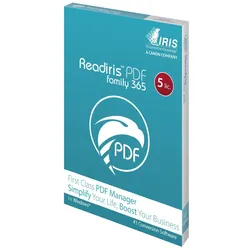
Iris Readiris PDF Family 365 -, Scanner ZubehörI.R.I.S. Readiris PDF Family 365 ist eine umfassende PDF-Management-Softwarelösung für den Familiengebrauch. Dieses Jahresabonnement-Paket enthält fünf Benutzerlizenzen und eignet sich damit für mehrere Haushaltsmitglieder. Die Software bietet robuste PDF-Erstellungs-, Bearbeitungs- und Konvertierungsfunktionen, die es Benutzern ermöglichen, Dokumente zwischen verschiedenen Formaten zu transformieren, einschliesslich PDF, Word, Excel und Bilddateien. Sie verfügt über fortschrittliche OCR-Technologie (Optical Character Recognition), die gescannte Dokumente und Bilder präzise in bearbeitbaren und durchsuchbaren Text umwandelt. Die Software unterstützt Stapelverarbeitung für effiziente Bearbeitung mehrerer Dateien gleichzeitig und enthält Werkzeuge zum Zusammenführen, Aufteilen und Organisieren von PDF-Dokumenten. Sicherheitsfunktionen umfassen Passwortschutz und Unterstützung für digitale Signaturen zur Dokumentenauthentifizierung. Die Windows-kompatible Software bewahrt die Formatierung bei Konvertierungen und bietet mehrsprachige Unterstützung für internationale Benutzer. Das Familienlizenz-Paket ermöglicht die Installation auf bis zu fünf verschiedenen Geräten und bietet Haushaltsmitgliedern Flexibilität beim Zugriff auf die Software über ihre persönlichen Computer. Systemanforderungen umfassen Windows 10 oder neuere Betriebssysteme mit empfohlenen 4 GB RAM und 2 GB verfügbarem Festplattenspeicher für optimale Leistung. Das Jahresabonnement-Modell stellt sicher, dass Benutzer während der Abonnementlaufzeit regelmässige Updates und technischen Support erhalten. Diese Softwarelösung ist besonders wertvoll für Haushalte, die zuverlässige Dokumentenmanagement-Werkzeuge für Bildungs-, Privat- oder Home-Office-Anwendungsszenarien benötigen.92,90 €*Versand: 0,00 €Sichere Weiterleitung zum Anbieter



-
Wie kann ich ein PDF-Dokument in ein anderes Dateiformat konvertieren?
Du kannst ein PDF-Dokument in ein anderes Dateiformat konvertieren, indem du spezielle Online-Konverter oder Software wie Adobe Acrobat verwendest. Öffne das PDF-Dokument in der Konverter-Software, wähle das gewünschte Dateiformat aus und klicke auf "Konvertieren". Speichere dann die konvertierte Datei auf deinem Computer. **
-
Warum lässt sich das ausgefüllte PDF-Dokument nicht speichern?
Es gibt mehrere mögliche Gründe, warum sich ein ausgefülltes PDF-Dokument nicht speichern lässt. Möglicherweise ist das Dokument schreibgeschützt oder es wurde mit einer älteren Version von Adobe Acrobat erstellt, die das Speichern von ausgefüllten Formularen nicht unterstützt. Es ist auch möglich, dass das Dokument beschädigt ist oder dass die Berechtigungen zum Speichern des Dokuments nicht richtig konfiguriert sind. **
-
Wie kann ich einzelne Seiten aus einer Datei von PDF Viewer speichern?
Um einzelne Seiten aus einer PDF-Datei mit dem PDF Viewer zu speichern, musst du zuerst die gewünschte Seite öffnen. Anschließend kannst du normalerweise über das Menü oder die Symbolleiste des PDF Viewers die Option zum Speichern der Seite auswählen. Wenn diese Option nicht verfügbar ist, könntest du versuchen, die Seite als Bildschirmaufnahme zu speichern und dann als separate Datei zu speichern. Alternativ könntest du auch versuchen, die Seite zu drucken und als PDF-Datei zu speichern. Es ist auch möglich, dass der PDF Viewer eine Funktion zum Extrahieren von Seiten anbietet, mit der du einzelne Seiten als separate Dateien speichern kannst. **
-
Was ist ein PDF Scan?
Ein PDF Scan ist eine digitale Kopie eines physischen Dokuments, die mithilfe eines Scanners erstellt wurde. Dabei wird das Dokument in ein PDF-Format umgewandelt, das eine genaue Reproduktion des Originals darstellt. Dies ermöglicht es, das Dokument elektronisch zu speichern, zu teilen und zu archivieren. PDF Scans sind besonders nützlich, um Papierdokumente in eine digitale Form umzuwandeln und sie leichter zugänglich zu machen. Durch die Verwendung von PDF Scans können Dokumente auch durchsuchbar gemacht werden, was die Organisation und Verwaltung erleichtert. **


Wie kann ich mit dem PDF Xchange Viewer ein Bild aus einem PDF-Dokument kopieren, um es in Word einzufügen?
Um ein Bild aus einem PDF-Dokument mit dem PDF Xchange Viewer zu kopieren und in Word einzufügen, öffnen Sie das PDF-Dokument in der Software. Klicken Sie dann mit der rechten Maustaste auf das Bild und wählen Sie "Kopieren" aus dem Kontextmenü. Öffnen Sie nun Word und fügen Sie das Bild mit der Tastenkombination "Strg + V" ein. **
Was ist der Lizenzschlüssel für den PDF Xchange Viewer von Tracker Software?
Der Lizenzschlüssel für den PDF Xchange Viewer von Tracker Software ist ein eindeutiger Code, der zur Aktivierung der Software verwendet wird. Dieser Schlüssel wird normalerweise beim Kauf der Software bereitgestellt und ist erforderlich, um die volle Funktionalität des PDF Xchange Viewers freizuschalten. Es ist wichtig, den Lizenzschlüssel sicher aufzubewahren, da er für die Nutzung der Software erforderlich ist. **
Top-Angebote
Produkte zum Begriff Readiris-PDF-Enterprise-365:
-
Readiris PDF Enterprise 365 JahreslizenzReadiris PDF Enterprise 365: Neue Jahreslizenz spart Unternehmen 40% Arbeitszeit Suchen Sie nach einer Readiris PDF Enterprise 365 Jahreslizenz, die Ihre Dokumentenverwaltung revolutionieren kann? Tatsächlich handelt es sich hierbei um eine leistungsstarke PDF-Verwaltungssoftware, die Unternehmen beachtliche Zeitersparnisse ermöglicht. Mit dieser Software können Nutzer nicht nur Dateien in verschiedenen Formaten erfassen und daraus einzelne oder mehrere PDF-Dateien erstellen, sondern diese auch nach Belieben zusammenstellen, bearbeiten und teilen. Darüber hinaus bietet Readiris PDF, im Vergleich zu readiris pdf standard oder readiris corporate, umfassendere Funktionen zum Bearbeiten, Annotieren, Aufteilen, Sortieren, Komprimieren und elektronischen Signieren von Dokumenten. Besonders bemerkenswert ist, dass Readiris PDF Enterprise 365 Unternehmen dabei unterstützt, eine große Anzahl v...119,95 €*Versand: 0,00 €Sichere Weiterleitung zum Anbieter
-
Readiris PDF Standard 365Readiris PDF Standard 365 ist eine leistungsstarke PDF-Manager-Software, die es ermöglicht, aus mehreren verschiedenen Dateiformaten Dateien zu erstellen, zu bearbeiten, zu kommentieren, aufzuteilen, zu sortieren, zu ändern, zu komprimieren, elektronisch zu signieren und Ihre selbst erstellten, gesicherten einzelnen oder mehreren PDF-Dateien zu teilen. Vereinfachen Sie Ihr Leben, steigern Sie Ihr Geschäft mit Readiris PDF Standard 365 Readiris PDF Standard 365 ist eine leistungsstarke PDF-zentrierte Managersoftware, die es Ihnen ermöglicht, aus mehreren verschiedenen Dateiformaten Dateien zu erstellen, zu bearbeiten, mit Anmerkungen zu versehen, aufzuteilen, zu sortieren, zu ändern, zu komprimieren, elektronisch zu unterzeichnen und Ihre eigenen gesicherten einzelnen oder mehreren PDF-Dateien zu teilen. Täglich arbeiten Sie mit Verträgen, Word-Dokumenten, JPG-Dateien, Excel-Tabellen, Entwürfen, Ausschreibungsprojekten, Sitzungsprotokollen, Geheimhaltungsvereinbarungen, Arbeitsverträgen, Geschäftsplänen, Online-Nutzungsbedingungen, Online-Datenschutzrichtlinien, Apostillen, Quittungen oder sogar Rechnungen und schaffen es nie, einen guten Kompromiss für den Umgang mit den verschiedenen Dateiformaten zu finden. Dann ist Readiris PDF genau das, wonach Sie gesucht haben! Einfach der beste All-in-One Dokumenten-, Datei- und PDF-Manager. Wann immer Sie ein Dokument oder eine Datei aus einem beliebigen Format in eine PDF-Datei konvertieren, erstellen, bearbeiten, signieren, annotieren, verwalten, überprüfen, freigeben oder schützen möchten, starten Sie einfach Readiris PDF Standard 365 und steigern Sie Ihre tägliche Produktivität! Readiris PDF Standard 365 hilft Ihnen, eine große Anzahl von PDFs und Dokumenten zu verwalten und alle Operationen mit ihnen durchzuführen Funktionen von Readiris PDF Standard 365 PDF konvertieren PDF bearbeiten PDF mit Anmerkungen und Stempeln versehen PDF kombinieren und zusammenführen PDF überprüfen und kommentieren Scannen & OCR Systemanforderung von Readiris PDF Standard 365 1,2 GHz Prozessor oder höher (Multi-Core-Prozessor empfohlen) Microsoft® Windows® 10 (64 bit) 4 GB RAM oder höher 5 GB verfügbarer Festplattenspeicher Internetverbindung für Software-Download und Aktivierung 23 Schnittstellensprachen Englisch , Spanisch, Französisch, Russisch, vereinfachtes Chinesisch, Koreanisch, Japanisch, Italienisch, Polnisch, Niederländisch, Deutsch, Arabisch, Dänisch, Finnisch, Norwegisch, Portugiesisch, brasilianisches Portugiesisch, Rumänisch, Schwedisch, Ukrainisch, Tschechisch, Hebräisch, Türkisch. 138 unterstützte OCR-Sprachen , darunter Asiatisch, Arabisch, Kyrillisch und Hebräisch54,95 €*Versand: 0,00 €Sichere Weiterleitung zum Anbieter
-
Readiris PDF Business 365Readiris PDF Business 365 ist eine leistungsstarke PDF-zentrierte Managersoftware, die es ermöglicht, aus mehreren verschiedenen Dateiformaten Dateien zu erstellen, zu bearbeiten, zu kommentieren, aufzuteilen, zu sortieren, zu ändern, zu komprimieren, elektronisch zu signieren und Ihre selbst erstellten, gesicherten einzelnen oder mehreren PDF-Dateien zu teilen. Vereinfachen Sie Ihr Leben, steigern Sie Ihr Geschäft Readiris PDF Business 365 Readiris PDF Business 365 ist eine leistungsstarke PDF-zentrierte Managersoftware, die es Ihnen ermöglicht, Dateien in verschiedenen Formaten zu erstellen, zu bearbeiten, mit Anmerkungen zu versehen, aufzuteilen, zu sortieren, zu ändern, zu komprimieren, elektronisch zu unterzeichnen und Ihre eigenen gesicherten einzelnen oder mehreren PDF-Dateien zu teilen. Täglich arbeiten Sie mit Verträgen, Word-Dokumenten, JPG-Dateien, Excel-Tabellen, Bauplänen, Ausschreibungsprojekten, Sitzungsprotokollen, Geheimhaltungsvereinbarungen, Arbeitsverträgen, Geschäftsplänen, Online-Nutzungsbedingungen, Online-Datenschutzrichtlinien, Apostillen, Quittungen oder sogar Rechnungen und schaffen es nie, einen guten Kompromiss für den Umgang mit den verschiedenen Dateiformaten zu finden. Dann ist Readiris PDF Business 365 genau das, wonach Sie gesucht haben! Wann immer Sie ein Dokument oder eine Datei aus einem beliebigen Format in eine PDF-Datei konvertieren, erstellen, bearbeiten, signieren, annotieren, verwalten, überprüfen, freigeben oder schützen möchten, starten Sie einfach Readiris PDF Business und bringen Sie Ihr Geschäft in Schwung! Readiris PDF Business 365 hilft Ihnen, eine unbegrenzte Anzahl von Bilddateien, gescannten Dokumenten, PDF-Dateien und Scannern zu verwalten, um mit ihnen beliebige Operationen auszuführen, die Ihre Prozesse vereinfachen und Sie dabei unterstützen, Ihr eigenes Geschäft zu meistern! Ob als Standortlizenz, auf Lebenszeit oder als Abonnement, Readiris PDF Business 365 ist das, wonach Sie seit Jahrzehnten gesucht haben! Funktionen von Readiris PDF Business 365 PDF konvertieren PDF bearbeiten PDF erstellen und einreichen PDF mit Anmerkungen versehen und stempeln PDF kombinieren und zusammenführen PDF schärfen 6 pROTECTION Scannen & OCR Readiris PDF für die Industrie Systemanforderung von Readiris PDF Business 365 1.2 GHz Prozessor oder höher (Multi-Core-Prozessor empfohlen) Microsoft® Windows® 10 (64 bit) 4 GB RAM oder höher 5 GB freier Festplattenspeicher Internetverbindung für Software-Download und Aktivierung 23 Oberflächensprachen Englisch , Spanisch, Französisch, Russisch, vereinfachtes Chinesisch, Koreanisch, Japanisch, Italienisch, Polnisch, Niederländisch, Deutsch, Arabisch, Dänisch, Finnisch, Norwegisch, Portugiesisch, brasilianisches Portugiesisch, Rumänisch, Schwedisch, Ukrainisch, Tschechisch, Hebräisch, TürkischUnterstützte OCR-Sprachen138, einschließlich asiatisch, arabisch, kyrillisch und hebräisch Unterstützte OCR-Sprachen 138 einschließlich Asiatisch, Arabisch, Kyrillisch und Hebräisch89,95 €*Versand: 0,00 €Sichere Weiterleitung zum Anbieter
-
Wie kann ich einen Scan als PDF speichern?
Um einen Scan als PDF zu speichern, benötigen Sie entweder einen Scanner, der direkt in das PDF-Format scannen kann, oder eine Software, die das Scannen in PDF ermöglicht. Sie können auch eine Scan-App auf Ihrem Smartphone verwenden, um ein Dokument zu scannen und als PDF zu speichern. Stellen Sie sicher, dass Sie die Einstellungen so konfigurieren, dass das Dokument als PDF gespeichert wird. Nachdem der Scan abgeschlossen ist, können Sie das Dokument dann auf Ihrem Computer oder in der Cloud speichern. **
-
Wie konvertiert man eine PDF-Datei in ein anderes Dateiformat? Welche Tools oder Software sind am besten für die Konvertierung von PDF-Dateien geeignet?
Man kann eine PDF-Datei in ein anderes Dateiformat konvertieren, indem man spezielle Konvertierungssoftware oder Online-Konverter verwendet. Tools wie Adobe Acrobat, Smallpdf oder Online-Convert sind beliebte Optionen für die Konvertierung von PDF-Dateien in verschiedene Formate wie Word, Excel oder JPEG. Es ist wichtig, die Qualität der konvertierten Datei zu überprüfen, um sicherzustellen, dass keine Formatierungsfehler oder Datenverluste auftreten. **
-
Wie kann ich ein PDF-Dokument in ein anderes Dateiformat konvertieren?
Du kannst ein PDF-Dokument in ein anderes Dateiformat konvertieren, indem du spezielle Online-Konverter oder Software wie Adobe Acrobat verwendest. Öffne das PDF-Dokument in der Konverter-Software, wähle das gewünschte Dateiformat aus und klicke auf "Konvertieren". Speichere dann die konvertierte Datei auf deinem Computer. **
-
Warum lässt sich das ausgefüllte PDF-Dokument nicht speichern?
Es gibt mehrere mögliche Gründe, warum sich ein ausgefülltes PDF-Dokument nicht speichern lässt. Möglicherweise ist das Dokument schreibgeschützt oder es wurde mit einer älteren Version von Adobe Acrobat erstellt, die das Speichern von ausgefüllten Formularen nicht unterstützt. Es ist auch möglich, dass das Dokument beschädigt ist oder dass die Berechtigungen zum Speichern des Dokuments nicht richtig konfiguriert sind. **
Ähnliche Suchbegriffe für Readiris-PDF-Enterprise-365
-
Iris Readiris PDF Family 365 -, Scanner ZubehörI.R.I.S. Readiris PDF Family 365 ist eine umfassende PDF-Management-Softwarelösung für den Familiengebrauch. Dieses Jahresabonnement-Paket enthält fünf Benutzerlizenzen und eignet sich damit für mehrere Haushaltsmitglieder. Die Software bietet robuste PDF-Erstellungs-, Bearbeitungs- und Konvertierungsfunktionen, die es Benutzern ermöglichen, Dokumente zwischen verschiedenen Formaten zu transformieren, einschliesslich PDF, Word, Excel und Bilddateien. Sie verfügt über fortschrittliche OCR-Technologie (Optical Character Recognition), die gescannte Dokumente und Bilder präzise in bearbeitbaren und durchsuchbaren Text umwandelt. Die Software unterstützt Stapelverarbeitung für effiziente Bearbeitung mehrerer Dateien gleichzeitig und enthält Werkzeuge zum Zusammenführen, Aufteilen und Organisieren von PDF-Dokumenten. Sicherheitsfunktionen umfassen Passwortschutz und Unterstützung für digitale Signaturen zur Dokumentenauthentifizierung. Die Windows-kompatible Software bewahrt die Formatierung bei Konvertierungen und bietet mehrsprachige Unterstützung für internationale Benutzer. Das Familienlizenz-Paket ermöglicht die Installation auf bis zu fünf verschiedenen Geräten und bietet Haushaltsmitgliedern Flexibilität beim Zugriff auf die Software über ihre persönlichen Computer. Systemanforderungen umfassen Windows 10 oder neuere Betriebssysteme mit empfohlenen 4 GB RAM und 2 GB verfügbarem Festplattenspeicher für optimale Leistung. Das Jahresabonnement-Modell stellt sicher, dass Benutzer während der Abonnementlaufzeit regelmässige Updates und technischen Support erhalten. Diese Softwarelösung ist besonders wertvoll für Haushalte, die zuverlässige Dokumentenmanagement-Werkzeuge für Bildungs-, Privat- oder Home-Office-Anwendungsszenarien benötigen.92,90 €*Versand: 0,00 €Sichere Weiterleitung zum Anbieter
-
Wie kann ich einzelne Seiten aus einer Datei von PDF Viewer speichern?
Um einzelne Seiten aus einer PDF-Datei mit dem PDF Viewer zu speichern, musst du zuerst die gewünschte Seite öffnen. Anschließend kannst du normalerweise über das Menü oder die Symbolleiste des PDF Viewers die Option zum Speichern der Seite auswählen. Wenn diese Option nicht verfügbar ist, könntest du versuchen, die Seite als Bildschirmaufnahme zu speichern und dann als separate Datei zu speichern. Alternativ könntest du auch versuchen, die Seite zu drucken und als PDF-Datei zu speichern. Es ist auch möglich, dass der PDF Viewer eine Funktion zum Extrahieren von Seiten anbietet, mit der du einzelne Seiten als separate Dateien speichern kannst. **
-
Was ist ein PDF Scan?
Ein PDF Scan ist eine digitale Kopie eines physischen Dokuments, die mithilfe eines Scanners erstellt wurde. Dabei wird das Dokument in ein PDF-Format umgewandelt, das eine genaue Reproduktion des Originals darstellt. Dies ermöglicht es, das Dokument elektronisch zu speichern, zu teilen und zu archivieren. PDF Scans sind besonders nützlich, um Papierdokumente in eine digitale Form umzuwandeln und sie leichter zugänglich zu machen. Durch die Verwendung von PDF Scans können Dokumente auch durchsuchbar gemacht werden, was die Organisation und Verwaltung erleichtert. **
-
Wie kann ich mit dem PDF Xchange Viewer ein Bild aus einem PDF-Dokument kopieren, um es in Word einzufügen?
Um ein Bild aus einem PDF-Dokument mit dem PDF Xchange Viewer zu kopieren und in Word einzufügen, öffnen Sie das PDF-Dokument in der Software. Klicken Sie dann mit der rechten Maustaste auf das Bild und wählen Sie "Kopieren" aus dem Kontextmenü. Öffnen Sie nun Word und fügen Sie das Bild mit der Tastenkombination "Strg + V" ein. **
-
Was ist der Lizenzschlüssel für den PDF Xchange Viewer von Tracker Software?
Der Lizenzschlüssel für den PDF Xchange Viewer von Tracker Software ist ein eindeutiger Code, der zur Aktivierung der Software verwendet wird. Dieser Schlüssel wird normalerweise beim Kauf der Software bereitgestellt und ist erforderlich, um die volle Funktionalität des PDF Xchange Viewers freizuschalten. Es ist wichtig, den Lizenzschlüssel sicher aufzubewahren, da er für die Nutzung der Software erforderlich ist. **
* Alle Preise verstehen sich inklusive der gesetzlichen Mehrwertsteuer und ggf. zuzüglich Versandkosten. Die Angebotsinformationen basieren auf den Angaben des jeweiligen Shops und werden über automatisierte Prozesse aktualisiert. Eine Aktualisierung in Echtzeit findet nicht statt, so dass es im Einzelfall zu Abweichungen kommen kann. ** Hinweis: Teile dieses Inhalts wurden von KI erstellt.