Domain djvu.de kaufen?
Wir ziehen mit dem Projekt
djvu.de um.
Sind Sie am Kauf der Domain
djvu.de interessiert?
domain@kv-gmbh.de · 0541-91531010
Domain djvu.de kaufen?
Wie kann ich mit Scanner-Software Dokumente digitalisieren und in gängigen Dateiformaten speichern?
1. Öffne die Scanner-Software auf deinem Computer und lege das Dokument auf den Scanner. 2. Wähle die gewünschte Scan-Einstellung (z.B. Farbe, Auflösung) und starte den Scanvorgang. 3. Speichere das gescannte Dokument in einem gängigen Dateiformat wie PDF, JPEG oder TIFF auf deinem Computer. **
Wie kann ich ein Dokument scannen und digitalisieren, um es elektronisch zu speichern und zu bearbeiten?
Um ein Dokument zu scannen, benötigst du einen Scanner, der mit deinem Computer verbunden ist. Anschließend öffnest du ein Scannprogramm und wählst die gewünschten Einstellungen aus. Nach dem Scannen kannst du das Dokument als PDF oder Bild speichern und elektronisch bearbeiten. **

Ähnliche Suchbegriffe für Digitalisieren
Top-Angebote
Produkte zum Begriff Digitalisieren:
-
Digitalisieren mit Hirn, Fachbücher von Sebastian Purps-PardigolMit diesem Buch erhalten Sie das E-Book inklusive! Neuronal digital Ein Familienunternehmen lässt digitale Geschäftsmodelle von Mitarbeitern und Betriebsrat entwickeln. Ein Mittelständler revolutioniert mit einer digitalen Dienstleistung die Nahrungsmittelindustrie. Ein frisch gegründetes Produktteam wirft bisherige Prozesse über Bord, lernt selbstständig agile Zusammenarbeit und erwirtschaftet so Millionenumsätze. Wie ist das möglich? Sebastian Purps-Pardigol und Henrik Kehren haben in mehr als 150 Interviews über 30 Firmen analysiert und zwölf Unternehmen ausgewählt, die die eigene digitale Transformation vorbildhaft vorantreiben. Ihre Erkenntnis: Je grösser das Mass der Digitalisierung in einer Organisation, desto mehr Aufmerksamkeit braucht das Thema Menschlichkeit. Anhand zahlreicher Unternehmensbeispiele (unter anderem Bosch-Siemens, oPhoenix-Contact, Viessmann, der tolino-Allianz - dem erfolgreichen Beispiel aus der Buchbranche) und mithilfe neuer Erkenntnisse aus Hirnforschung, Psychologie und Verhaltensökonomie erklären die Autoren, was genau in diesen Unternehmen geschehen ist und wie sich dieses Wissen auf andere Firmen übertragen lässt. Dieses Buch ist Pflichtlektüre für jeden, der am digitalen Wandel beteiligt ist.39,00 €*Versand: 0,00 €Sichere Weiterleitung zum Anbieter
-
Brandes, Udo: Daten mit dem Raspberry Pi im Netz speichern und visualisierenDaten mit dem Raspberry Pi im Netz speichern und visualisieren , Mit seiner Energieeffizienz und seinem reichen Spektrum an quelloffener Software eignet sich der Einplatinencomputer Raspberry Pi auch für die Speicherung von Daten und deren grafische Aufbereitung lokal oder im World Wide Web (WWW). Dieses Buch stellt verschiedene Datenbankmodelle und diverse Datenbanksoftware vor: SQL: MariaDB, SQLite InfluxDB: Telegraf Grafana MQTT Verschlüsselung mit RPi Apache PHP Node RED Docker Es zeigt darüber hinaus ausgewählte Ansätze, gespeicherte Daten anzuzeigen und zu verwalten. Ein eigener Abschnitt ist sowohl der SSL-Verschlüsselung der Verbindung als auch dem Betrieb von Servern im WWW gewidmet. Das Buch richtet sich an alle, die neugierig sind und gerne die Möglichkeiten des Raspberry Pi ausloten möchten, die einen Einstieg in das Datenmanagement mit Datenbanken suchen, die mit einfachen Mitteln schnell loslegen möchten, die Alternativen aufgezeigt bekommen möchten, die in komprimierter Form Tipps für eigene Entwicklungen suchen, die Freude am eigenen Entwickeln und Realisieren haben. Programmierkenntnisse und -erfahrungen sind für die Installation der Software nicht erforderlich. Jeder einzelne Schritt wird detailliert beschrieben und mit Screenshots visuell unterlegt. , Eiskratzer & Schneebürste > Autopflege & Aufbereitung , Erscheinungsjahr: 20231002, Produktform: Kartoniert, Autoren: Brandes, Udo, Seitenzahl/Blattzahl: 278, Abbildungen: farbige Abbildungen, Keyword: Datenbank; Datenbanksoftware; Internet; Raspberry Pi; Software, Fachschema: Database~Datenbank~Raspberry Pi (Einplatinencomputer), Warengruppe: HC/Elektronik/Elektrotechnik/Nachrichtentechnik, UNSPSC: 49019900, Warenverzeichnis für die Außenhandelsstatistik: 49019900, Länge: 237, Breite: 175, Höhe: 20, Gewicht: 537, Produktform: Kartoniert, Genre: Mathematik/Naturwissenschaften/Technik/Medizin,39,80 €*Versand: 0,00 €Sichere Weiterleitung zum Anbieter
-
FilmCopy Vario Haltervorrichtung zum Digitalisieren von Dias + NegativenSolide Haltevorrichtung zum Digitalisieren von Dias und Negativen verschiedener Formate. Zur Verwendung auf Leuchtplatten, sowohl für Filmstreifen als auch gerahmte Dias geeignet.214,99 €*Versand: 0,00 €Sichere Weiterleitung zum Anbieter
-
Prozesse in Industriebetrieben mittels Low-Code-Software digitalisieren, Taschenbuch von , Springer Berlin, 978-3-662-67949-4Prozesse In Industriebetrieben Mittels Low-code-software Digitalisieren, Taschenbuch Von, Springer Berlin, 978-3-662-67949-4, Seitenanzahl: 12334,99 €*Versand: 0,00 €Sichere Weiterleitung zum Anbieter




-
Wie kann ich ein Dokument am besten scannen und digitalisieren?
Um ein Dokument am besten zu scannen und zu digitalisieren, benötigst du einen Scanner oder eine Scanner-App auf deinem Smartphone. Lege das Dokument auf den Scanner oder halte es vor die Kamera deines Smartphones und drücke den Scan-Knopf. Speichere das gescannte Dokument als PDF oder Bilddatei auf deinem Computer oder in der Cloud, um es digital zu archivieren. **
-
Wie kann man mit einem Scanner Dokumente digitalisieren und speichern?
1. Dokument auf den Scanner legen. 2. Scanner einschalten und gewünschte Einstellungen wählen. 3. Digitalisiertes Dokument auf Computer speichern. **
-
Wie kann ich Dokumente mit einem Scanner digitalisieren und speichern?
1. Öffne die Scanner-Software auf deinem Computer und lege das Dokument auf den Scanner. 2. Wähle die gewünschte Einstellung für die Scan-Qualität und speichere das Dokument auf deinem Computer. 3. Benenne die Datei und wähle den Speicherort aus, um das digitalisierte Dokument zu speichern. **
-
Wie kann ich Dokumente mit einem Scanner digitalisieren und speichern?
1. Öffne die Scanner-Software auf deinem Computer. 2. Lege das Dokument auf den Scanner und wähle die gewünschte Einstellung (z.B. Farbe, Auflösung). 3. Klicke auf "Scannen" und speichere das digitalisierte Dokument auf deinem Computer. **

Wie kann ich Dokumente mithilfe eines Scanners digitalisieren und speichern?
1. Lege das Dokument auf den Scanner und öffne die entsprechende Software auf deinem Computer. 2. Wähle die gewünschte Einstellung für die Scanauflösung und das Dateiformat. 3. Klicke auf "Scannen" und speichere das digitalisierte Dokument auf deinem Computer oder in der Cloud. **
Warum digitalisieren wir?
Wir digitalisieren, um Informationen und Daten effizienter zu speichern, zu verarbeiten und zu teilen. Durch die Digitalisierung können wir auf Informationen von überall und zu jeder Zeit zugreifen und sie leichter bearbeiten. Außerdem ermöglicht die Digitalisierung die Automatisierung von Prozessen und die Entwicklung neuer Technologien und Dienstleistungen. **
Top-Angebote
Produkte zum Begriff Digitalisieren:
-
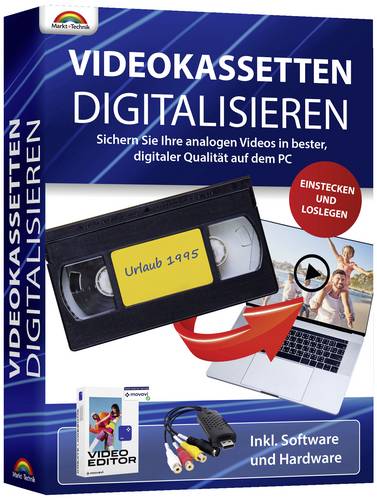
Markt & Technik Videokassetten digitalisieren 2023 inkl. Hardware Vollversion, 1 Lizenz Windows Digitalisierungs-SoftwareVom Dachboden zurück ins Wohnzimmer Mit diesem Paket können Sie Ihre Videokassetten nicht nur spielend einfach digitalisieren, sondern analoges Filmmaterial so speichern, dass es auf allen aktuellen Wiedergabegeräten abspielbar ist. Alles, was Sie zusätzlich noch benötigen, ist ihr Windows-PC und ein funktionierendes Abspielgerät für Ihre alten Aufnahmen. Bearbeiten Sie Ihre Aufnahmen mit der Videosoftware "Video Editor 2023" nach Ihren Vorstellungen. Bildverbesserung - Videoschnitt - Effekte: Alles ich möglich. So hauchen Sie auch alten Familienvideos neues Leben ein. Folgen Sie einfacher einer Schritt-für-Schritt Anleitung und Ihre analogen Schätze landen innerhalb kürzester Zeit auf Ihrer Festplatte und können beliebig weiterverarbeitet werden, z. B. auf einem USB-Stick, als Video-DVD, als Upload in den sozialen Medien oder auf Ihrem Smartphone zum Immer-wieder-ansehen! Sie können auch Ihren CD Player oder Kassettenrecorder ganz einfach an Ihren Computer anschließen, und die Software dazu nutzen um Ihre analogen Musikquellen zu digitalisieren. Alles, was analoge Bild- oder Tonanschlüsse besitzt kann an Ihren PC angeschlossen werden, und wird von der Software aufgenommen und konvertiert. Retten Sie jetzt Ihre alten VHS Kassetten, Hi8 Aufnahmen, Mini-DV Filme uvm.24,10 €*Versand: 5,95 €Sichere Weiterleitung zum Anbieter
-
Digitalisieren mit Hirn, Fachbücher von Sebastian Purps-PardigolMit diesem Buch erhalten Sie das E-Book inklusive! Neuronal digital Ein Familienunternehmen lässt digitale Geschäftsmodelle von Mitarbeitern und Betriebsrat entwickeln. Ein Mittelständler revolutioniert mit einer digitalen Dienstleistung die Nahrungsmittelindustrie. Ein frisch gegründetes Produktteam wirft bisherige Prozesse über Bord, lernt selbstständig agile Zusammenarbeit und erwirtschaftet so Millionenumsätze. Wie ist das möglich? Sebastian Purps-Pardigol und Henrik Kehren haben in mehr als 150 Interviews über 30 Firmen analysiert und zwölf Unternehmen ausgewählt, die die eigene digitale Transformation vorbildhaft vorantreiben. Ihre Erkenntnis: Je grösser das Mass der Digitalisierung in einer Organisation, desto mehr Aufmerksamkeit braucht das Thema Menschlichkeit. Anhand zahlreicher Unternehmensbeispiele (unter anderem Bosch-Siemens, oPhoenix-Contact, Viessmann, der tolino-Allianz - dem erfolgreichen Beispiel aus der Buchbranche) und mithilfe neuer Erkenntnisse aus Hirnforschung, Psychologie und Verhaltensökonomie erklären die Autoren, was genau in diesen Unternehmen geschehen ist und wie sich dieses Wissen auf andere Firmen übertragen lässt. Dieses Buch ist Pflichtlektüre für jeden, der am digitalen Wandel beteiligt ist.39,00 €*Versand: 0,00 €Sichere Weiterleitung zum Anbieter
-
Brandes, Udo: Daten mit dem Raspberry Pi im Netz speichern und visualisierenDaten mit dem Raspberry Pi im Netz speichern und visualisieren , Mit seiner Energieeffizienz und seinem reichen Spektrum an quelloffener Software eignet sich der Einplatinencomputer Raspberry Pi auch für die Speicherung von Daten und deren grafische Aufbereitung lokal oder im World Wide Web (WWW). Dieses Buch stellt verschiedene Datenbankmodelle und diverse Datenbanksoftware vor: SQL: MariaDB, SQLite InfluxDB: Telegraf Grafana MQTT Verschlüsselung mit RPi Apache PHP Node RED Docker Es zeigt darüber hinaus ausgewählte Ansätze, gespeicherte Daten anzuzeigen und zu verwalten. Ein eigener Abschnitt ist sowohl der SSL-Verschlüsselung der Verbindung als auch dem Betrieb von Servern im WWW gewidmet. Das Buch richtet sich an alle, die neugierig sind und gerne die Möglichkeiten des Raspberry Pi ausloten möchten, die einen Einstieg in das Datenmanagement mit Datenbanken suchen, die mit einfachen Mitteln schnell loslegen möchten, die Alternativen aufgezeigt bekommen möchten, die in komprimierter Form Tipps für eigene Entwicklungen suchen, die Freude am eigenen Entwickeln und Realisieren haben. Programmierkenntnisse und -erfahrungen sind für die Installation der Software nicht erforderlich. Jeder einzelne Schritt wird detailliert beschrieben und mit Screenshots visuell unterlegt. , Eiskratzer & Schneebürste > Autopflege & Aufbereitung , Erscheinungsjahr: 20231002, Produktform: Kartoniert, Autoren: Brandes, Udo, Seitenzahl/Blattzahl: 278, Abbildungen: farbige Abbildungen, Keyword: Datenbank; Datenbanksoftware; Internet; Raspberry Pi; Software, Fachschema: Database~Datenbank~Raspberry Pi (Einplatinencomputer), Warengruppe: HC/Elektronik/Elektrotechnik/Nachrichtentechnik, UNSPSC: 49019900, Warenverzeichnis für die Außenhandelsstatistik: 49019900, Länge: 237, Breite: 175, Höhe: 20, Gewicht: 537, Produktform: Kartoniert, Genre: Mathematik/Naturwissenschaften/Technik/Medizin,39,80 €*Versand: 0,00 €Sichere Weiterleitung zum Anbieter
-
Wie kann ich mit Scanner-Software Dokumente digitalisieren und in gängigen Dateiformaten speichern?
1. Öffne die Scanner-Software auf deinem Computer und lege das Dokument auf den Scanner. 2. Wähle die gewünschte Scan-Einstellung (z.B. Farbe, Auflösung) und starte den Scanvorgang. 3. Speichere das gescannte Dokument in einem gängigen Dateiformat wie PDF, JPEG oder TIFF auf deinem Computer. **
-
Wie kann ich ein Dokument scannen und digitalisieren, um es elektronisch zu speichern und zu bearbeiten?
Um ein Dokument zu scannen, benötigst du einen Scanner, der mit deinem Computer verbunden ist. Anschließend öffnest du ein Scannprogramm und wählst die gewünschten Einstellungen aus. Nach dem Scannen kannst du das Dokument als PDF oder Bild speichern und elektronisch bearbeiten. **
-
Wie kann ich ein Dokument am besten scannen und digitalisieren?
Um ein Dokument am besten zu scannen und zu digitalisieren, benötigst du einen Scanner oder eine Scanner-App auf deinem Smartphone. Lege das Dokument auf den Scanner oder halte es vor die Kamera deines Smartphones und drücke den Scan-Knopf. Speichere das gescannte Dokument als PDF oder Bilddatei auf deinem Computer oder in der Cloud, um es digital zu archivieren. **
-
Wie kann man mit einem Scanner Dokumente digitalisieren und speichern?
1. Dokument auf den Scanner legen. 2. Scanner einschalten und gewünschte Einstellungen wählen. 3. Digitalisiertes Dokument auf Computer speichern. **
Ähnliche Suchbegriffe für Digitalisieren
-
FilmCopy Vario Haltervorrichtung zum Digitalisieren von Dias + NegativenSolide Haltevorrichtung zum Digitalisieren von Dias und Negativen verschiedener Formate. Zur Verwendung auf Leuchtplatten, sowohl für Filmstreifen als auch gerahmte Dias geeignet.214,99 €*Versand: 0,00 €Sichere Weiterleitung zum Anbieter
-
Prozesse in Industriebetrieben mittels Low-Code-Software digitalisieren, Taschenbuch von , Springer Berlin, 978-3-662-67949-4Prozesse In Industriebetrieben Mittels Low-code-software Digitalisieren, Taschenbuch Von, Springer Berlin, 978-3-662-67949-4, Seitenanzahl: 12334,99 €*Versand: 0,00 €Sichere Weiterleitung zum Anbieter
-
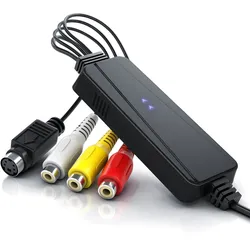
Aplic USB High Speed Videograbber - Audio Video Konverter - PAL NTSC - Filme und Videos digitalisieren - Grabber - Umwandler - Software PotPlayerAplic Videograbber zur Digitalisierung Ihrer Lieblingsvideos Bringen Sie Ihre schönsten Erinnerungsvideos von Ihren externen Wiedergabegeräten auf Festplatte oder DVD/Blu-Ray. Beim Digitalisieren leistet der Aplic Videograbber wertvolle Dienste. Er verfügt über die klassischen Anschlüsse wie Composite sowie S-Video Stecker. Für die Digitalisierung wird das Programm „PotPlayer“ mitgeliefert. Es bietet zahlreiche Bearbeitungsfunktionen zum Aufnehmen von Bild und Ton, dem Schneiden von Videos und dem Speichern der Dateien. Produkteigenschaften Übertragen der Filme von Videorekordern, Videokameras etc. auf digitale Medien Digitalisierung mithilfe der modernen Software „PotPlayer“. Die Einstellungen von Helligkeit / Kontrast / Farbton / Schärfe und Sättigung helfen die Bildqualität zu verbessern. Treiberlose Verwendung, keine manuelle Treiberinstallation nötig Wird unterstützt von Windows 7/8/8.1/10/11 Übertragung des Bildsignals über Composite oder S-Video-Stecker Übertragung des Tonsignals durch Cinch-Buchsen Hohe digitale Bildqualität und störungsfreier Übertragungsweg Maximale Auflösung: 1920*1080 @ 60Hz Abmessungen Videograbber: (HxBxL) 13 x 35 x 85 mm | Länge von Stecker zu Stecker: 1 m Gewicht: 75 g Technische Daten: PC- Schnittstelle: 1 x USB-A 2.0 Audio-Eingänge: 2 x Cinch-Anschlüsse Video-Eingänge: 1 x S-Video, 1x Composite Systemkompatibilität: Windows 7/8/8.1/10/11 Digitalisierungssoftware: PotPlayer16,95 €*Versand: 0,00 €Sichere Weiterleitung zum Anbieter
-
Wie kann ich Dokumente mit einem Scanner digitalisieren und speichern?
1. Öffne die Scanner-Software auf deinem Computer und lege das Dokument auf den Scanner. 2. Wähle die gewünschte Einstellung für die Scan-Qualität und speichere das Dokument auf deinem Computer. 3. Benenne die Datei und wähle den Speicherort aus, um das digitalisierte Dokument zu speichern. **
-
Wie kann ich Dokumente mit einem Scanner digitalisieren und speichern?
1. Öffne die Scanner-Software auf deinem Computer. 2. Lege das Dokument auf den Scanner und wähle die gewünschte Einstellung (z.B. Farbe, Auflösung). 3. Klicke auf "Scannen" und speichere das digitalisierte Dokument auf deinem Computer. **
-
Wie kann ich Dokumente mithilfe eines Scanners digitalisieren und speichern?
1. Lege das Dokument auf den Scanner und öffne die entsprechende Software auf deinem Computer. 2. Wähle die gewünschte Einstellung für die Scanauflösung und das Dateiformat. 3. Klicke auf "Scannen" und speichere das digitalisierte Dokument auf deinem Computer oder in der Cloud. **
-
Warum digitalisieren wir?
Wir digitalisieren, um Informationen und Daten effizienter zu speichern, zu verarbeiten und zu teilen. Durch die Digitalisierung können wir auf Informationen von überall und zu jeder Zeit zugreifen und sie leichter bearbeiten. Außerdem ermöglicht die Digitalisierung die Automatisierung von Prozessen und die Entwicklung neuer Technologien und Dienstleistungen. **
* Alle Preise verstehen sich inklusive der gesetzlichen Mehrwertsteuer und ggf. zuzüglich Versandkosten. Die Angebotsinformationen basieren auf den Angaben des jeweiligen Shops und werden über automatisierte Prozesse aktualisiert. Eine Aktualisierung in Echtzeit findet nicht statt, so dass es im Einzelfall zu Abweichungen kommen kann. ** Hinweis: Teile dieses Inhalts wurden von KI erstellt.